
「もっと効率よく情報収集したい」「趣味やリラックスの時間を充実させたい」。
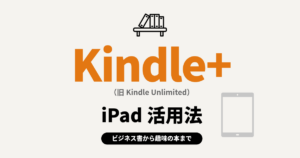
そんなあなたにぴったりのサービスが、Amazonの「Kindle+(旧Kindle Unlimited)」です。
Kindle+は、月額980円で本や雑誌が読み放題になるサービスです。
ビジネス、小説、料理のレシピ、インテリアなど幅広いジャンルの本が読み放題で、仕事もプライベートも充実できます。
 筆者
iPadとの相性も抜群で、読書体験がさらに快適になりますよ。
- 大きな画面で読みやすい
小さな文字も拡大できるので目が疲れにくい。 - 軽量で持ち運びがラク
本を数冊持ち歩く必要がなくなり、リモートワークのカバンも軽くなる。 - ビジネスから趣味まで1台で完結
仕事の資料も趣味の本も、この1台にまとめられる。
Kindle+の魅力は、本を気軽に試せる点です。
読みたい本を迷わずダウンロードでき、合わなければ別の本に切り替えられる手軽さが、忙しい現代人に最適です。
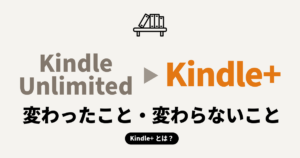
2026年10月、「Kindle Unlimited」の名前が「Kindle+」になりました。
30日以内に解約すれば料金はかかりません。
iPadとKindle+ の相性が良い理由は?

Kindle+ は、多くのデバイスに対応していますが、iPadとの相性が優れています。
筆者iPadとKindle+を組み合わせると、読書がもっと楽しく快適になるんです。
相性が良い理由①
大画面で文字や画像が見やすい
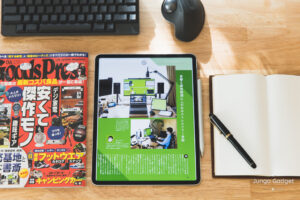
iPadの一番の魅力は、なんといっても大きな画面。
特に雑誌やインテリアの本、レシピ本のように写真が多いコンテンツは、大きな画面で見ると迫力が違います。
 筆者
視覚的な情報を楽しめるのは、iPadならではのポイントですね。
相性が良い理由②
軽量で持ち運びがラクラク

本を何冊も持ち歩くのは、重いしかさばるのよね…。
そんな悩みも、iPadが解決してくれます。
iPad1台に、たくさんの本をダウンロードできるので、外出先や旅行先でも快適に読書を楽しめます。
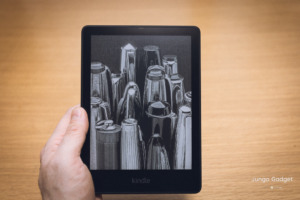
Kindle端末も軽量で便利ですが、iPadなら本を読む以外にも、仕事や動画視聴なども1台でこなせるので、さらに効率的です。
相性が良い理由③
読むだけじゃない!メモやマルチタスクも快適
iPadは読書以外の機能も充実しています。
Apple Pencilでメモアプリに書き込みができ、ビジネス書の要点を整理できます。
画面の分割機能(Split View)で、読書しながらメモを取ったり調べものをしたりできます。
筆者多機能なところが、iPadの大きな魅力です。
相性が良い理由④
漫画や雑誌を楽しめる
Kindle+は、マンガや雑誌も読み放題なのが特徴です。
iPadの大画面で鮮やかな色彩とレイアウトを楽しめます。
ファッション誌やインテリア雑誌は紙のような美しさで表示され、スムーズに閲覧できます。
マンガも見やすく、画面拡大機能で細部までじっくり楽しめるのが魅力です。
仕事・ビジネスでの活用法は?

「時間の使い方」や「情報収集の方法」に頭を悩ませることも多いですよね。
Kindle+を活用すれば、スキマ時間を有効に使いながら、効率よく知識を吸収できます。
ここでは、Kindle+をどのように仕事に活用できるか、具体例を交えて紹介します。
活用法①
仕事に役立つビジネス書やスキルアップ本を活用
Kindle+には、ビジネス書やスキルを磨くための書籍が多数用意されています。
こういった本は、紙の書籍だと「とりあえず買ったけど積読になってしまった」ということがよくありますよね。
でも、Kindle+なら読み放題なので、必要な部分だけをピンポイントで読んで活用できるのが嬉しいポイントです。
活用法②
スキマ時間を有効活用
リモートワークや仕事の現場では、会議の合間やちょっとした休憩時間が発生することも。
そんな短い時間を無駄にせず、Kindle+を使えば知識や情報を効率よく得られます。
Kindle+では「エコノミスト」「週刊東洋経済」「DIME」など、ビジネスパーソンに役立つ雑誌も読み放題です。
雑誌なら5〜10分程度で、重要なトピックをサクッとチェックできます。
活用法③
メモ機能を仕事に活かす
Kindleアプリの「メモ機能」を活用することで、読書内容を実際の仕事に反映させやすくなります。
- Kindleアプリでビジネス書の重要なポイントをメモしておけば、会議中にすぐ確認できます。
- 読書で得た情報をプレゼン資料に活用できます。複数の本を試し読みできるので、効率的に情報収集できます。
- 部下との対話や目標設定に役立つ知識をまとめておけば、リーダーシップも向上するでしょう。
趣味とリラックスタイムでの活用法は?

Kindle+は仕事だけでなく、趣味やリラックスタイムにも最適です。
インテリアや料理、夜の読書を楽しむ方の強い味方になります。
- 料理
-
iPadの大画面でレシピを表示すれば作業がスムーズに。
スタンドで固定すれば汚れを防げます。
お気に入りレシピはハイライトで保存しましょう。
- 雑誌・ムック
-
雑誌やムック本は写真や図を大画面で楽しめます。
気に入ったページはスクリーンショットで保存できます。
- 夜の読書
-
仕事後は、小説やエッセイで心を落ち着かせましょう。
背景色を黒にすれば目に優しく、就寝前の読書も快適です。
iPadでKindleアプリを快適に使う方法は?

Kindle+の本をiPadで読むには、Kindleアプリを使います。
筆者Kindleアプリの便利な設定や機能を知ることで、より快適に活用できますよ。
Kindleアプリのダウンロードと初期設定
まずは、KindleアプリをiPadにインストールする必要があります。
以下の手順を参考にしてください。
iPadのホーム画面からApp Storeを開き、「Kindle」と検索しましょう。
検索結果に表示される、Amazon公式のKindleアプリをタップしてインストール。
読みやすくするためのカスタマイズ

一番下のスライダーは、画面の明るさ調整。
Kindleアプリの魅力は、自分好みに画面を調整できる点です。
- フォントと文字サイズの調整
-
ゴシック体と明朝体のフォントを選択できます。
文字サイズもスライダーで簡単に調整できるので、最適な大きさを選びましょう。
- 背景色の変更
-
目の負担を軽減するため、白・セピア・薄緑・黒の3種類から背景色を選べます。
昼間はセピア、夜は黒背景といった使い分けがおすすめ。
- 画面の明るさを調整
-
アプリで画面の明るさを簡単に調整できます。
iPadの設定とは別に、Kindleアプリ内で好みの明るさに変えられるので、読みやすい明るさに設定してみましょう。
ノート機能やハイライト活用で効率アップ
仕事やビジネスの本を読むときには、重要なポイントを見逃さないようにするのが大切です。
そんな時に役立つのが、Kindleアプリのハイライト機能とメモ機能です。
- ハイライト機能
-
気になる文章を指でドラッグするだけで簡単にマーカーを引けます。
複数の色が使えるので、たとえば「重要なポイントは黄色」「気になる部分は青」と色分けすることで、あとから見直しやすくなります。
- メモ機能
-
ハイライトした箇所にメモを追加できます。
仕事用の情報やアイデアを書き込んでおけば、すぐに活用できるため、多忙な方でも効率的に知識をインプットできます。
クラウド機能でどこでも読書
Kindleアプリでは、購入した本・ハイライト・メモがすべてAmazonのクラウドに保存されます。
iPadで読んでいたページを、他のデバイスからそのまま再開できます。
移動中はスマホ、家ではiPad、といった使い分けも簡単です。
さらに楽しむための便利グッズは?

Kindle+の読書体験をより快適にするためには、iPadの周辺アイテムを工夫するのがポイントです。
特にデスク周りやベッドサイドで使う場面を考えると、以下のグッズが便利です。
- iPadスタンド
-
手で持たずにiPadを固定できるスタンドは、長時間の読書やレシピの参照に最適です。
角度調整が可能で、デスクにもキッチンにも使える多用途タイプがおすすめ。
特に、アルミ製のミニマルデザインのスタンドは、スタイリッシュな空間づくりにもぴったり。
- iPadカバー兼キーボード
-
読書だけでなく、ノートを取ったりちょっとしたメモを残したりする際に便利なカバー一体型のキーボード。
スリムなデザインなら、デスク周りがごちゃごちゃしません。
- ケーブルの整理グッズ
-
デスク周りの散らかりを防ぐために、ケーブル収納グッズもおすすめです。
マグネットで固定するケーブルホルダーは、見た目もスッキリしてインテリアの邪魔になりません。
iPadでKindle+をフル活用しよう
忙しい日常を過ごす方にとって、Kindle+は「仕事」「趣味」「リラックス」すべての場面で役立つ便利なツールです。
- 仕事の効率をアップ
-
タイムマネジメントやリーダーシップに役立つビジネス書をいつでもどこでも手軽に読めます。
さらに、メモ機能やハイライトを活用すれば、読書で得た知識を仕事に即活用できます。
- 趣味をもっと楽しむ
-
料理、インテリア、小説など、趣味に合わせた幅広いジャンルの本を楽しめます。
1冊ごとに購入を迷う必要がなく、気になる本を自由に試せるのがKindle+の最大の魅力です。
- スキマ時間を有効活用
-
オンライン会議の合間や通勤時間、夜寝る前など、短い時間でも手軽に読書が楽しめます。
忙しい毎日の中でも、無理なく読書の習慣を作れます。
Kindle+を活用すると、仕事の生産性を向上させながら、趣味やリラックスタイムも充実できます。
iPadでKindle+を使えば、毎日の生活がもっと便利で楽しくなります。
筆者まだ試していない方は、30日間の無料体験から始めてみませんか?
2026年10月、「Kindle Unlimited」の名前が「Kindle+」になりました。
30日以内に解約すれば料金はかかりません。
iPadを購入するときは、AmazonのApple Storeがお得です。
AmazonのApple StoreでiPadを見る
(プライム配送の対象で、1%のAmazonポイントも付くのでお得!)