


文字の前に、「#(シャープ)」を付けて投稿したのに、青くならない…
他の人の投稿は青くなってるのに…
 筆者
筆者ハッシュタグの基本的な書き方は、「#●●●●●」です。
シャープ(#)や前後の半角スペースの入れ方によっては、機能しない場合がありますので、ご注意を。
ハッシュタグを設定して投稿しているのに、機能していないケースを時々見かけます。
この記事では、ハッシュタグ入力のポイントを解説します。
 筆者
筆者ハッシュタグを正しく入力できると、SNSがより楽しくなりますよ。
ハッシュタグとは
ハッシュタグ(hashtag)は、SNSでよく使われる入力方法です。
検索用のキーワードとして使われます。
特定のキーワードの前に「#」(シャープ記号)を付けると、そのキーワードが自動的にリンクテキストになります。
そこをタップ(クリック)すると、同じハッシュタグの付いた投稿をまとめて見ることができます。
正しいハッシュタグの入力方法
ハッシュタグは、Twitter や Instagram で盛んに使われています。
また、Facebook、アメブロ、note、YouTube にもハッシュタグ機能が実装されています。
どのサービスでも、基本形は形は次のとおりです。
#キーワード
(半角スペース)+(半角シャープ)+キーワード+(半角スペース)
この形を意識して入力してください。
筆者それでは、ハッシュタグの具体的な入力方法を見ていきましょう。
文の途中に入れる
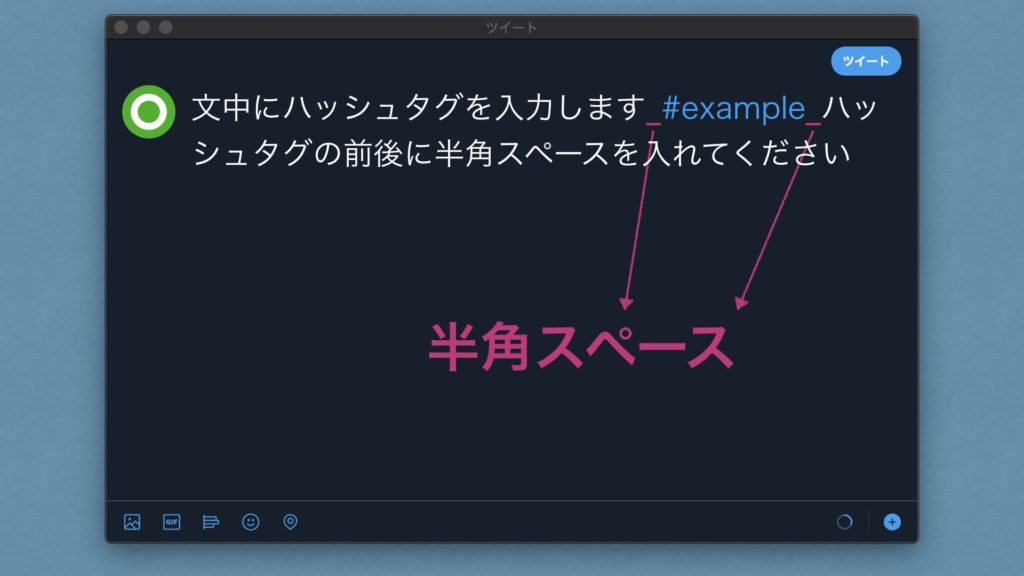
ハッシュタグの前と後ろに文章があるときは、それぞれ 半角スペースを入れます。
文章の先頭に入れる
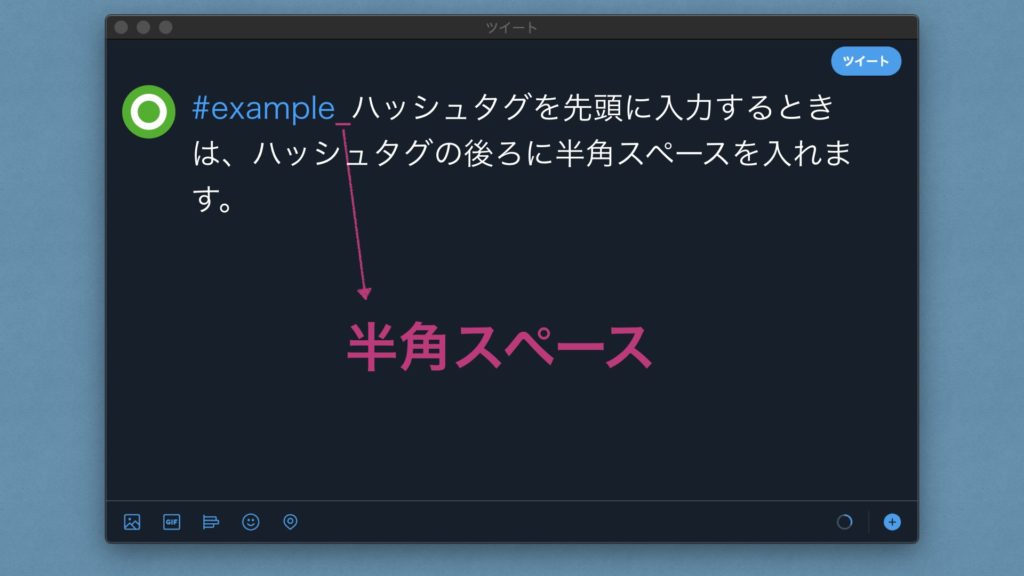
ハッシュタグを先頭に入れるときは、ハッシュタグの後ろに半角スペースを打ちます。
先頭の半角スペースはいりません。
文章の最後に入れる
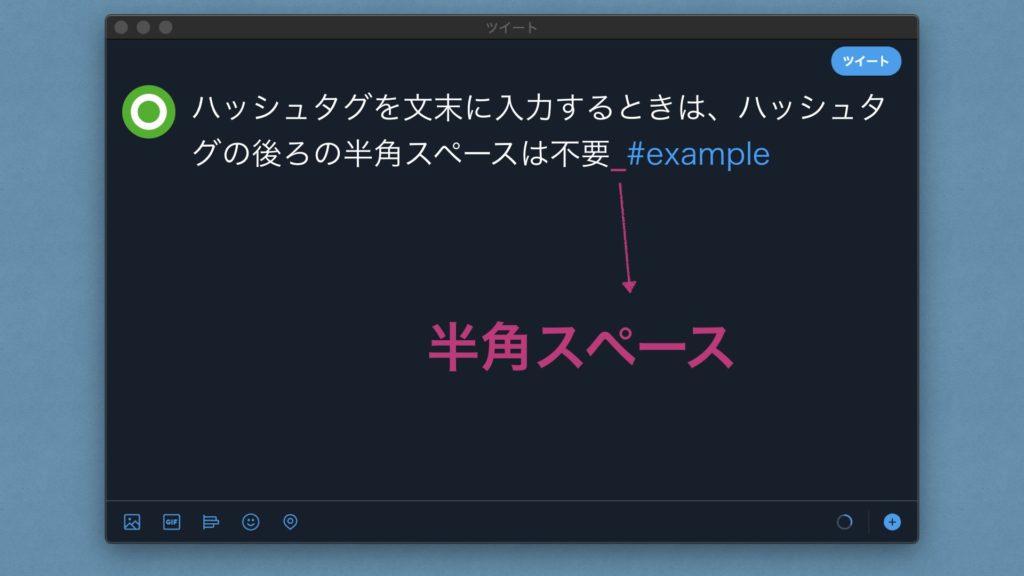
ハッシュタグを文の一番後ろに入力するときは、ハッシュタグの前に半角スペースを打ちます。
ハッシュタグの後ろの半角スペースはいりません。
複数並べる場合
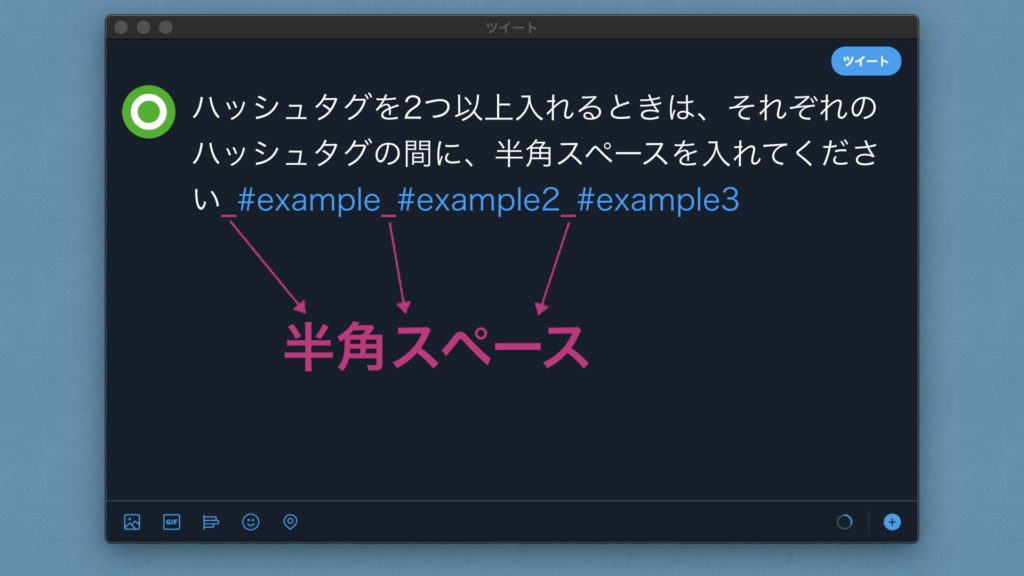
ハッシュタグを2つ以上並べて入力するときは、それぞれのハッシュタグの間に半角スペースを入れます。
その他の注意点
単語を区切るときはアンダーバーを使う
ハッシュタグの中では「&」「!」「?」といった記号は使えません。
使える記号はアンダーバー「_」だけです。
2つ以上の単語を組み合わせてハッシュタグにしたいときは、次の例のように、アンダーバーで区切るようにしましょう。
#example_text
#ハッシュタグ_複数の単語
ローマ字のハッシュタグであれば、次の例のように、単語の先頭を大文字にする方法もあります。
#ExsampleText
#InstagramPhoto
ハッシュタグのNG例
ハッシュタグがうまく動作しないのは、ハッシュタグの基本形になっていないからです。
NG例を3つ紹介します。うまく入力できないときは、確認してみてください。
①「#」の前に半角スペースを入れ忘れている
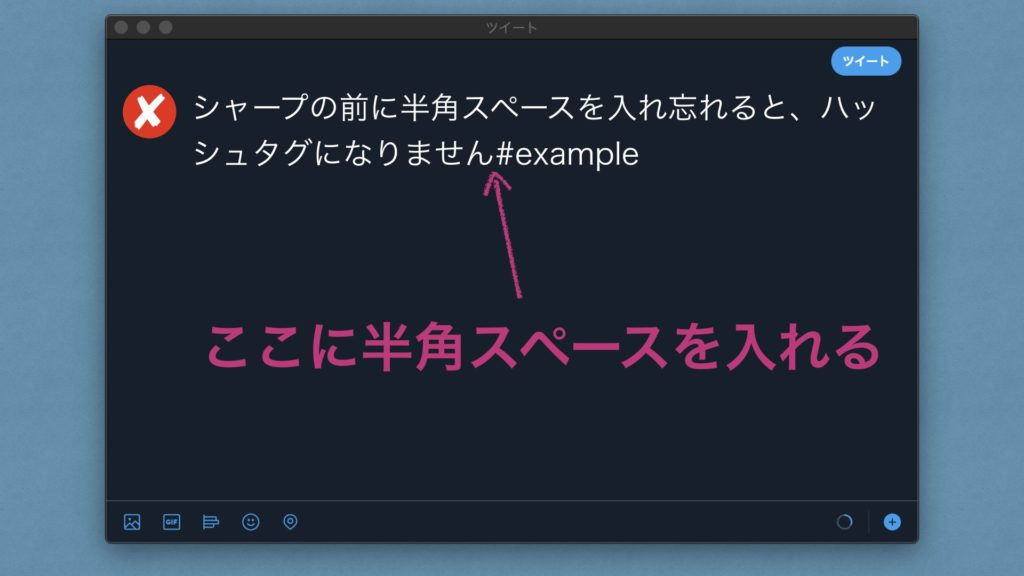
投稿文章とタグの間には半角スペースを入力する必要があります。
半角スペースを入れないと、「文章の中の単語」になってしまいます。
この状態では、ハッシュタグがリンクテキストになりません。
ハッシュタグは投稿する文章とは独立したテキストなので、前後に空白を入れる必要があります。
②「#」が全角になっている
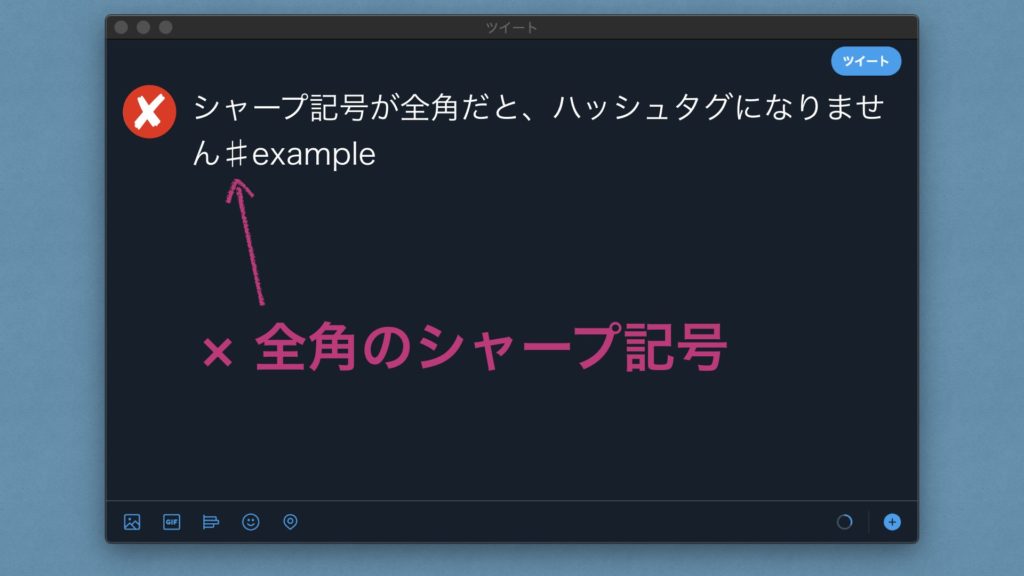
これもよくある入力間違い。基本的にハッシュタグのシャープは英数字で入力しましょう。
全角(=日本語入力)のシャープ記号では、ハッシュタグとしては無効になってしまいます。
この場合も、ハッシュタグがリンクテキストになりません。
③文章中にハッシュタグを入れているのに、ハッシュタグの後ろの半角スペースが抜けている
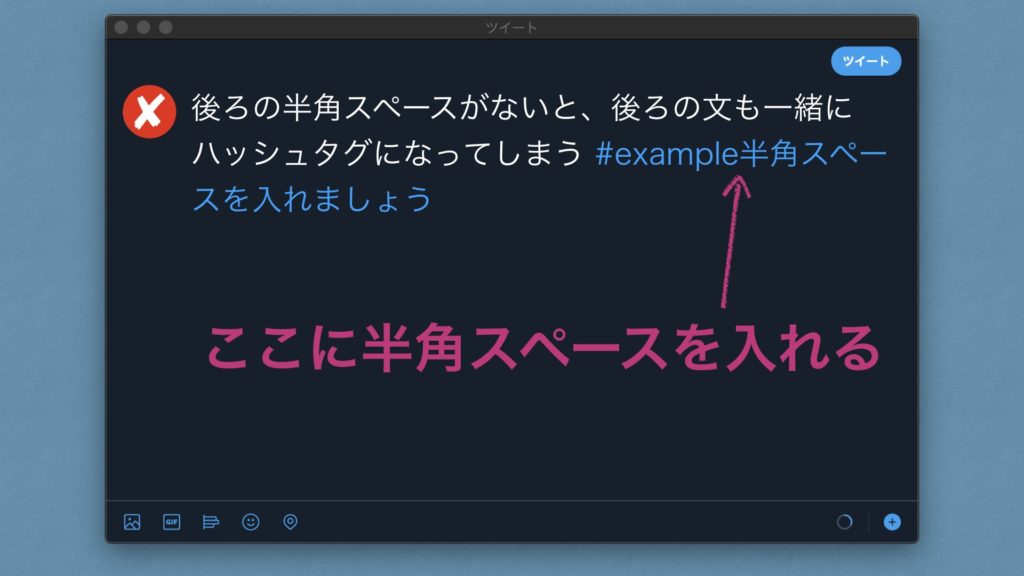
Twitterでよく見る入力ミス。
文章末にハッシュタグを入力した場合は後ろの半角スペースは不要です。
ただし、ハッシュタグの後に文章があるときは、半角スペースで区切らないと、後ろの文もまとめてハッシュタグになってしまいます。
(上の画像では、「#example」をハッシュタグにしたいのに、半角スペースを入れていないので、「#example半角スペースを入れましょう」で一つのハッシュタグになってしまっています)
ハッシュタグを文章の中で使うときは、後ろの半角スペースを忘れないようにしましょう。
よく使うハッシュタグは、単語登録しておく
半角スペースを入力するには、その都度「英数入力」に切り替える必要があります。
ほとんどのスマートフォンは、単語を辞書登録できるので、よく使うハッシュタグは登録しておきましょう。
ハッシュタグの文法を正しく使うとSNSがより楽しくなる
ハッシュタグの楽しさは、同じ趣味を持つ人、価値観が似ている人と気持ちを共有できることです。
フォローやフレンドに関係なく、見知らぬ人と一緒に盛り上がれるのはSNSの楽しみ方のひとつ。
せっかくの機能なので、文法にミスのないように入力したいものです。
- ハッシュタグの「#」は英数半角で
- ハッシュタグの前後には「半角スペース」を入れる
- 頻繁に使うハッシュタグは、辞書登録する
この記事の内容を動画にしてみました。音声付きで解説しています。
ぜひご覧ください。
投稿する写真や動画にこだわってみよう
SNSに投稿するときは、一緒に公開する写真にもこだわってみましょう。
基本を押さえれば、スマホのカメラでもSNS映えする写真を撮影できますよ。
スマホでSNS用の動画を撮影したい方は、この記事を参考にしてみてください。
iPhoneをもっと活用するには?
iPhoneを持ってるのはいいんだけど、活用できてない気がして…
筆者iPhoneを電子書籍リーダーとして活用してみてはいかがでしょうか。
持ち運びが便利なので、隙間時間に読書を楽しむことができます。

電子書籍って便利そうだけど、どこのサービスが良いの?
筆者Amazonの電子書籍サービス「Kindle(キンドル)」をおすすめします。
扱っている本が豊富で、使いやすいサービスです。
Kindleって、専用の端末が必要なんじゃないの?
筆者iPhone用の無料アプリがリリースされています。
専用の端末がなくても、iPhoneでサクサク読めますよ。
電子書籍って、割高なイメージがあるのよね…
筆者Kindle Unlimitedに登録すると、お得になりますよ。
読み放題サービス「Kindle+(旧Kindle Unlimited)」とは?
そもそも、「Kindle+」って、何?
筆者「Kindle+ 」(旧名称はKindle Unlimited)は、Amazonの読み放題サービスです。
豊富なラインアップと手頃な価格設定が人気です。
利用中、対象の書籍を無制限で読むことができ、追加料金は発生しません。
小説、ビジネス書に加え、コミックや雑誌も幅広く取り揃えています。

定額で読み放題って良いわね!
筆者たくさんの本を読みたい方や、幅広く情報を集めたい方に、ぴったりのサービスです。
新規に限り30日間無料でお試しできます。試しに使ってみてください。
2026年10月、「Kindle Unlimited」の名前が「Kindle+」になりました。
30日以内に解約すれば料金はかかりません。
Kindle+ は、あなたを読書家にしてくれる読み放題サービス。
詳しい使い方を別記事で紹介しているので、ぜひご覧ください。
iPhoneのおすすめの聴き放題アプリは?
音楽アプリって、1曲ずつ買うより、聴き放題の方がコスパが良いよね。iPhoneの音楽聴き放題アプリで、おすすめってある?
筆者コスパを重視したいなら、Amazon Music Unlimited をおすすめします。
Amazon Music UnlimitedはAmazonが提供する定額の音楽聴き放題サービス。Amazonプライム会員であれば月額1,080円で利用できます(非会員は1,180円)。
Amazon Music Unlimitedは、Amazonをよく利用する人、他のAmazonのコンテンツを楽しみたい人におすすめのサービスです。
筆者Amazonの Music Unlimitedは、新規に限り30日間無料でお試しできます。ご自身に合うかどうか、じっくり使ってみてください。
Amazon Music Unlimited(30日間の無料体験あり)
無料お試し後の月額は1,180円。Amazonプライム会員は月額1,080円とお得。
筆者詳しい使い方・始め方については、解説記事をご覧ください。