


手書きとデジタル、どっちが仕事に向いてるのかしら?
 筆者
両方の強みを活かすのがベストですよ。
「メモは手書き派? それともパソコン派?」
仕事術や情報整理の話になると、必ずといっていいほど出てくるテーマです。
手帳やノートを愛用する人もいれば、すべてをPCやクラウドに集約している人もいます。
ただ、実際の仕事では、どちらか一方だけでは不便を感じる場面があります。
- 手書きは、記憶に残りやすい。でも、後から探すのが大変。
- パソコン入力は、検索や整理に強い。でも、印象に残りにくくて、頭に入らない。
 筆者
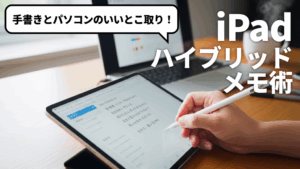
この記事では、手書きメモ・パソコン入力のそれぞれの強み・弱みを整理したうえで、「いいとこ取り」ができる、iPad+Apple Pencilを使ったハイブリッドメモ術を紹介します。
手書きメモのメリット・デメリットは?

手書きメモのメリット①
記憶に残りやすい
まず、手書きメモの一番の強みは、記憶に残りやすいことです。
手を動かして文字や図を書くのは、単なる記録ではなく、考えるプロセスそのもの。
キーボード入力のように、指先で無意識に打ち込むのではなく、1文字ずつ形を作る必要があるため、自然と頭が働きます。
- 書きながら内容をかみ砕く。
- 重要なところを太字にしたり、囲んだりする。
- 矢印や図を描き足して、関係性を整理する。
こうした「ひと手間」が、記憶への定着を助けてくれます。

そういえば、読み返さなくても、書いた内容をなんとなく覚えてることあるわね。
手書きメモのメリット②
視認性(一覧性)が高い
もう一つの強みが、視認性(一覧性)の高さです。
紙のノートを開くと、そのページ全体が一枚の「画像」として目に入ってきます。
例えば、「左上に日付とタイトル」「真ん中に大きな図」「右下にメモや補足」といったレイアウト情報を、まとめて思い出しやすいのが手書きメモの良さです。
会議の内容や、自分で練ったアイデアを思い出すとき、
「あのとき、ノートの右下に赤ペンで書いたな」
と、紙面の位置と一緒に記憶がよみがえることがあります。
筆者この空間ごと記憶する感覚は、手書きならではの強みですね。
手書きメモのデメリット
検索できない・散らばりやすい
一方で、手書きメモには弱点もあります。
- キーワード検索ができない。
- ノートが増えると、どこに何を書いたか分からなくなる。
- 情報が物理的に分散する(職場と自宅にノートが分かれている、など)
探す時間が増えてしまうと、せっかくのメモも活かしきれません。
 筆者
手書きは、記憶に残りやすいですが、後から探すのが大変です。
また、手書きメモは
- 共有しにくい
- バックアップが取れない(なくしたら終わり)
といった欠点もあります。
パソコン入力のメリット・デメリットは?

パソコン入力のメリット①
検索に強い
次に、パソコン入力の強みを見ていきます。
最大のメリットは、なんといっても、検索に強いことです。
- キーワードで一発検索
- 日付・プロジェクトごとに絞り込み
- タグで横断的に整理
などが、簡単にできます。
「あの打ち合わせで決まった内容なんだっけ?」
「あのときの数字、どこにメモしたかな?」
といった場面でも、キーワードさえ覚えていればすぐにたどり着けます。
探す時間を大幅に減らせるのが、PCメモの大きなメリットです。
パソコン入力のメリット②
整理・再利用がしやすい
パソコンで入力したメモは、
- フォルダやノートブックへの分類
- プロジェクトごとのタグづけ
- 古いメモのアーカイブ化
といった、整理がしやすいだけでなく、
- メールの文面
- チャットへの共有
- 議事録やマニュアルへの流用
など、コピペで再利用できるのも強みです。
一度まとめた文章を、形を少し整えるだけで、さまざまなアウトプットに展開できます。
筆者これは、手書きメモでは真似しづらいポイントですね。
パソコン入力のデメリット
記憶に残りにくい・思考が浅くなりがち
とはいえ、パソコン入力にも弱点があります。
- ただ打ち込むだけだと、内容が頭に残りにくい
- 思考よりも「入力」が優先されてしまう
- 会議中にカタカタ打つと、周りから「他の作業をしている」と誤解されることもある
キーボード入力はスピードに優れていますが、その分「手を動かして考える」という感覚は薄くなりがちです。
メモが「考えるため」ではなく、「記録しておくため」だけのものになってしまうと、記憶にも残りづらくなります。
どちらかを選ぶのではなく「役割分担」する
ここまで見てきたように、
- 手書きメモ:記憶に残りやすい、一覧性が高い
- パソコン入力:検索・整理・再利用に強い
と、それぞれ得意分野が違います。
仕事術として大切なのは、「手書きかパソコンか」のどちらかを選ぶことではありません。
それぞれの良いところを活かして、両方を使い分けることです。
- 思考を深める段階では、手書き
- 決定事項・タスク・再利用したい文章は、パソコン
といったように、ワークフローの中で「いつ・どちらを使うか」を設計してあげると、一気に仕事が回りやすくなります。
筆者そこで登場するのが、「iPad+Apple Pencilによるハイブリッドメモ術」です。
iPad+Apple Pencilで実現するハイブリッドメモ術


ハイブリッドメモ術?
なんだか難しそうね…。
筆者実際にやってみるとわかりますが、コツをつかめば簡単に習得できますよ。
iPadとApple Pencilを組み合わせると、両方のいいところを狙ったスタイルが実現できます。
- 紙のノートのように「手書き」でメモができる。
- 中身はデジタルなので、保存・整理・検索がしやすい。
イメージとしては、次のような役割分担です。
- iPad:手書きで「生の思考ログ」を残す場所
- PC:その中から重要部分だけを抽出して、「実務に使う情報」をまとめる場所
iPad・Apple Pencilの選び方(初心者向け)
筆者このメモ術を行うために、まず、iPadとApple Pencilが必要ですね。
どっちも種類が多くて、どれを選べばいいかわからないのよね…。
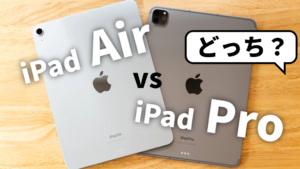
筆者どれを選べばいいか迷ったら、iPad Air + Apple Pencil Proの組み合わせをおすすめします。
最新のiPad AirとApple Pencil Proは、価格と性能のバランスが良く、充電や持ち運びのストレスも少ないため、ハイブリッドメモ術を快適に続けられます。


おすすめの手書きノートアプリ
筆者次に、手書きノートアプリを用意しましょう。
iPad+Apple Pencilでハイブリッドメモ術を実践するには、手書きノートアプリが必要です。
ここでは、代表的な2つのアプリを紹介します。
GoodNotes 6
手書きノートアプリの定番です。
ノートやフォルダの管理がしやすく、PDFへの書き込みにも対応しています。
大きな特徴は、手書き文字のOCR(光学文字認識)機能です。
手書きで書いた文字を、キーワード検索できるため、「どこに何を書いたか分からない」という手書きメモの弱点を補ってくれます。
- サブスクリプション(ベーシックプラン 1,600円/年)
- 多機能で、長く使い続けられる
Apple純正メモアプリ
iPhoneやMacにも標準で入っている、Appleの純正アプリです。
機能はシンプルですが、iCloud同期が標準対応しており、iPhone・iPad・Macですぐに同期できます。
無料で使えるため、「まずは試してみたい」という方に向いています。
- 無料
- Apple製品間での連携がスムーズ
- iPadOS標準の「テキストとして選択」機能で、手書き文字をテキストに変換可能
どっちを選んだら良いか、迷うわね…。
筆者迷ったら、Apple純正メモアプリで始めてみて、物足りなくなったらGoodNotes 6に移行する、という流れがおすすめです。
ハイブリッドメモ術の基本フロー
筆者それでは、ハイブリッドメモ術の基本的な流れを説明しますね。
iPadにApple Pencilで、ノートアプリへ手書きメモを取る。
図や矢印・枠囲みなども自由に書き込み、思考のスピードを落とさずに記録する。
手書きメモを見返しながら、「決定事項」「タスク」「後で再利用しそうな文章」だけを、パソコンのメモアプリやタスク管理ツールに入力する。
iPad側のメモは「そのときの思考や議論の流れ」を残したログとして保存しておき、必要に応じて検索したり、図を使って振り返ったりする。
- iPad:思考の過程やニュアンスを残す「ノート」
- PC:仕事を前に進めるための「実務データベース」
1日の仕事に落とし込むワークフロー例
筆者ハイブリッドメモ術を、1日の仕事の流れに当てはめると、次のようになります。
- その日の予定やタスクを、iPadに手書きで書き出す。
- 優先度の高いタスクに丸をつける、矢印でつなぐなどして、頭の中を整理する。
手を動かしながら書くことで、「今日は何に集中すべきか」が自然と頭に入ります。
- 会議中は、iPadをノート代わりに使う。
- 図や矢印も交えながら、話の流れをそのまま残す。
PCのキーボードを打つよりも、自然な姿勢でメモでき、相手にも「ちゃんとメモを取っている」印象を与えやすいです。
- その日の会議メモをiPadで見返す。
- タスク、期限、誰がやるか、といった実務情報をPCのタスク管理ツールやメモアプリに入力する。
- 再利用しそうな文章は、そのままPC側にコピペできる形でまとめておく(議事録の素案など)。
手書きの「考えた履歴」を、パソコンで「実行リスト」に変換するイメージです。
- 1週間分の手書きメモをパラパラと見返す。
- 「終わっていないタスク」や「継続して考えたいテーマ」を拾い出し、PC側のタスクに反映する。
これにより、「書きっぱなしで終わるメモ」を減らし、仕事全体の抜け漏れを防ぐことができます。
ハイブリッドメモ術を続けるためのポイント
筆者最後に、このやり方を習慣にするためのコツをいくつか紹介しますね。
ポイント①
「とりあえずiPadに書く」と決める
メモを書く場所を一本化すれば、「どこにメモしたか分からない」という悩みから解放されます。
ポイント②
PCに転記する対象を決めておく
- タスク
- 決定事項
- 再利用したい文章(メール・議事録・説明文など)
これらは必ずPC側にまとめる、とルール化しておけば迷いません。
ポイント③
ノート(フォルダ)の分類はざっくりでいい
「仕事」「プライベート」「アイデア」くらいの大きな分類から始めて、必要になったら少しずつ細かくしていく程度で十分です。
ポイント④
充電・同期・バックアップのルールを決める
- 充電する場所とタイミング
- クラウド同期の設定
- バックアップの確認
こういったルールを一度整えておくと、安心して「紙ノートの代わり」として使えます。
メモの取り方を変えると、仕事の進め方が変わる
「手書きで考えると、なぜかアイデアが浮かぶ」──そんな経験はありませんか?
一方で「やっぱりデジタルで整理しないと仕事が進まない」と感じる人も多いはずです。
手書きメモとパソコン入力、どちらが優れているかを決める必要はありません。
- 手書き:記憶に残りやすい、一覧性が高い
- PC入力:検索・整理・再利用に強い
この2つの特性を理解したうえで、思考の段階では「手書き」、実務に落とし込む段階では「パソコン」という役割分担をすると、仕事全体の流れがスムーズになります。
そして、その橋渡し役として非常に相性が良いのが、今回紹介した、「iPad+Apple Pencilによるハイブリッドメモ術」です。
今の仕事の進め方に悩んでいたら、ぜひお試しください。
筆者メモの取り方を変えれば、仕事の進め方をアップデートできますよ。

iPadをもっと活用するには?
iPadを買ったはいいんだけど、活用できてない気がして…
筆者iPadを電子書籍リーダーとして使ってみてはどうでしょうか。
電子書籍なら、多くの本を保存して持ち歩けます。
iPadはスマホより画面が大きいので、読みやすいですよ。
電子書籍って便利そうだけど、どこのサービスが良いの?
筆者Amazonの電子書籍サービス「Kindle(キンドル)」をおすすめします。
扱っている本が豊富で、使いやすいサービスです。
Kindleって、専用の端末が必要なんじゃないの?
筆者iPad用の無料アプリがリリースされています。
専用の端末がなくても、iPadでサクサク読めますよ。
どんな本も読めるの?
筆者小説やビジネス書はもちろん、雑誌・コミック・ムック本も、iPadのアプリで快適に読めますよ。
電子書籍って、割高なイメージがあるのよね…
筆者Kindle+に登録すると、お得になりますよ。
読み放題サービス「Kindle+(旧Kindle Unlimited)」とは?
そもそも、「Kindle+」って、何?
筆者「Kindle+」(旧名称はKindle Unlimited)は、Amazonの読み放題サービスです。
豊富なラインアップと手頃な価格設定が人気です。
利用中、対象の書籍を無制限で読むことができ、追加料金は発生しません。
小説、ビジネス書に加え、コミックや雑誌も幅広く取り揃えています。
定額で読み放題って良いわね!
筆者たくさんの本を読みたい方や、幅広く情報を集めたい方に、ぴったりのサービスです。
新規に限り30日間無料でお試しできます。試しに使ってみてください。
2026年10月、「Kindle Unlimited」の名前が「Kindle+」になりました。
30日以内に解約すれば料金はかかりません。
Kindle+は、あなたを読書家にしてくれる読み放題サービス。
詳しい使い方を別記事で紹介しているので、ぜひご覧ください。