

iPadって、キーボードをつけたら、MacBookの代わりに使えるのかしら?
 筆者
筆者使う人次第ですね…。
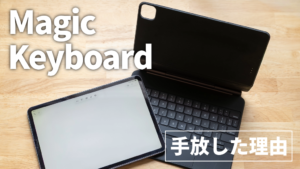
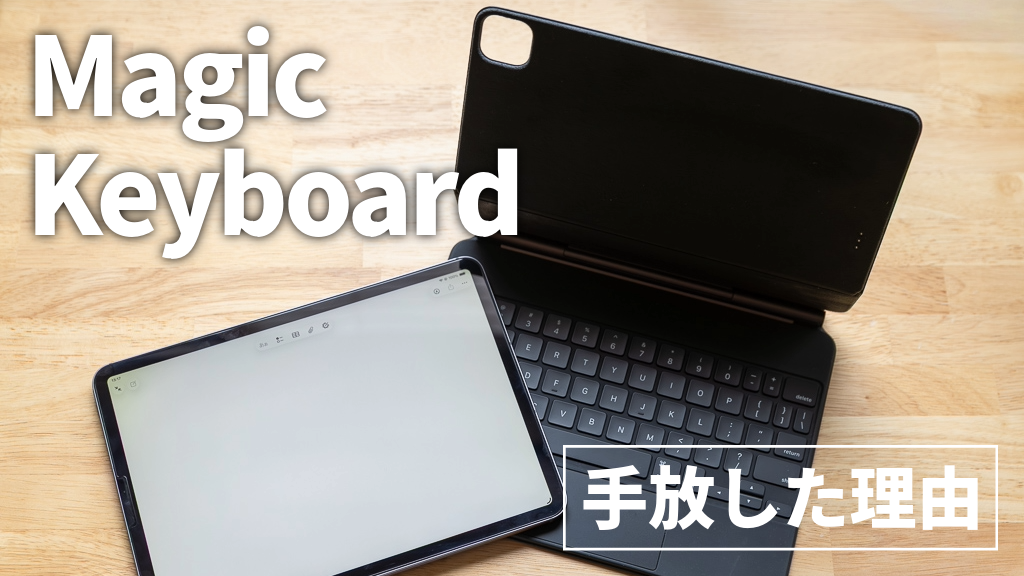
私は、うまく使えず、Magic Keyboardを手放してしまいました。
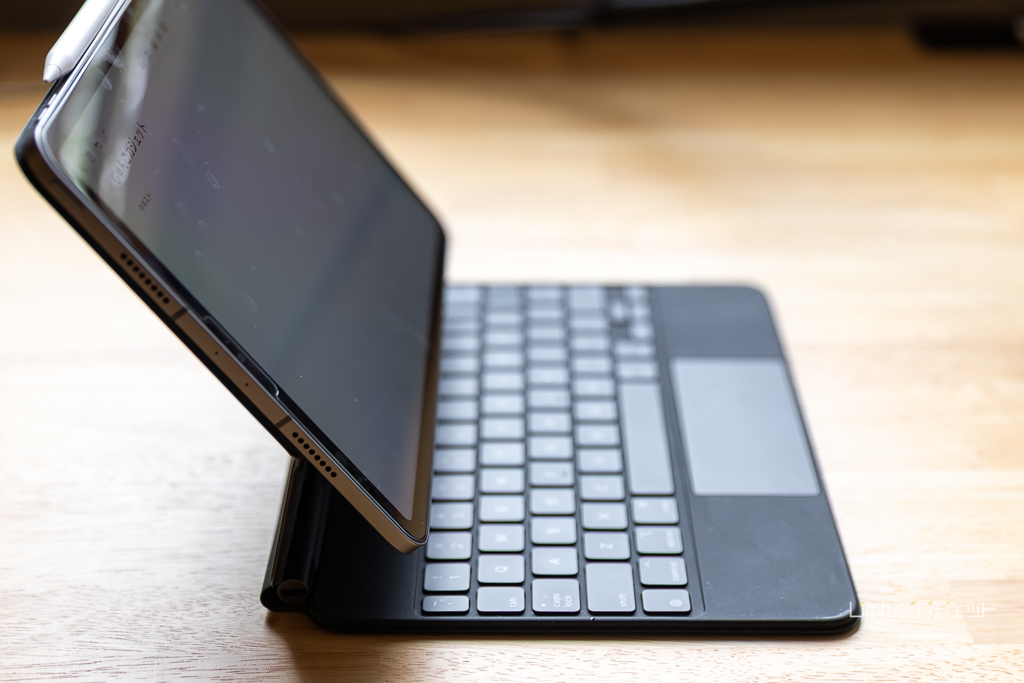
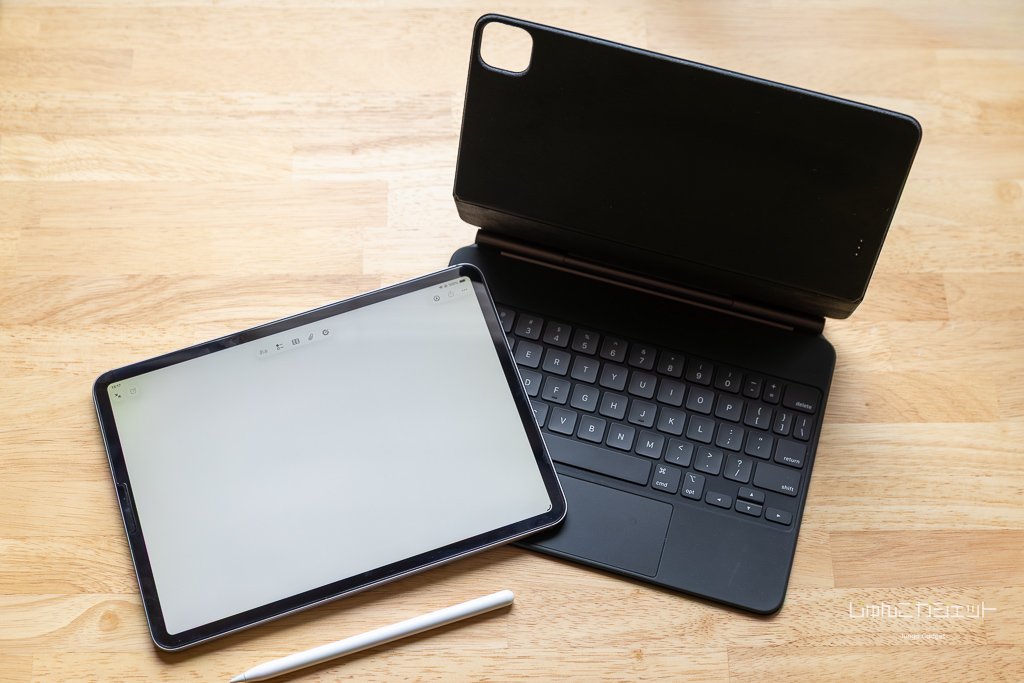
iPad ProにMagic Keyboardを組み合わせると、見た目も使い勝手もかなりノートPCに近づきます。
画面を立てて、キーボードで文字を打って、トラックパッドで操作する。見た目だけでいえば、小さなMacBookのようにも見えます。
私は一時期、iPad ProとMagic Keyboardの組み合わせにかなり期待していました。
ブログを書いたり、外出先で作業したり、ちょっとした調べものをしたり。
これでMacBookの出番を減らせるなら、身軽でいいなと思っていました。
ただ、実際に使ってみると、便利なところと、どうしても合わないところが少しずつ見えてきました。
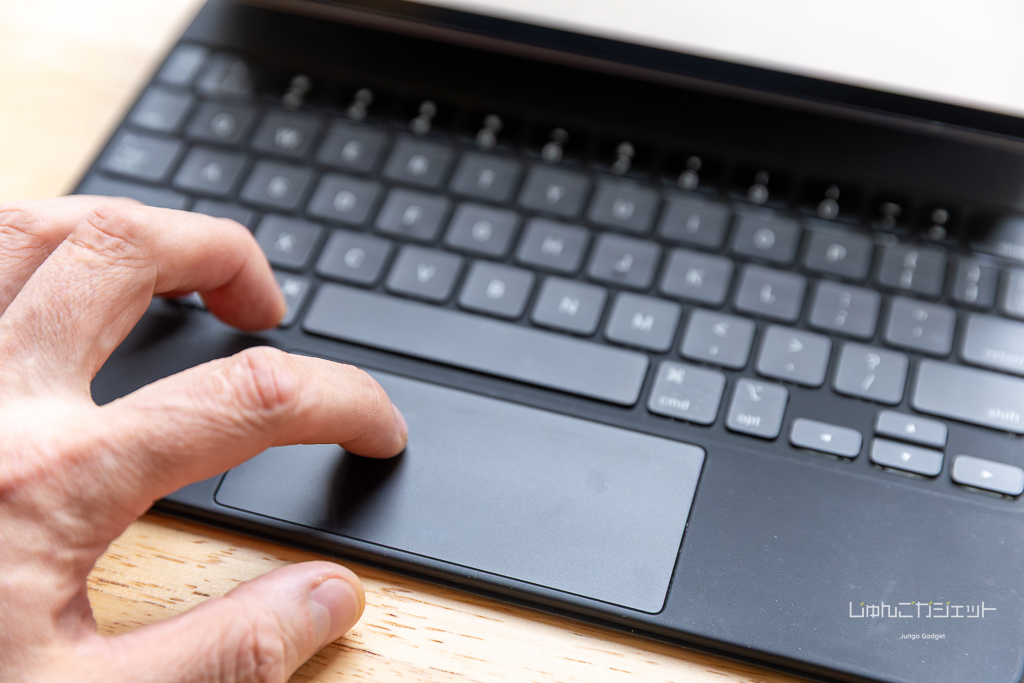
Magic Keyboard自体はよくできています。打鍵感も悪くなく、トラックパッドも自然に使えます。
iPadを作業モードに切り替える道具としては、かなり完成度が高いと感じました。
それでも最終的に、私はMagic Keyboardを手放しました。
理由は、Magic Keyboardが悪かったからではありません。
私の作業では、iPad ProをMacBook代わりに使うよりも、MacBookを使ったほうが自然だったからです。
この記事では、iPad Pro+Magic Keyboardを使ってよかったところ、手放した理由、そしてMacBook代わりとして向いている人と向いていない人について、私の経験をもとに整理します。

MacBook代わりにするには人を選ぶ
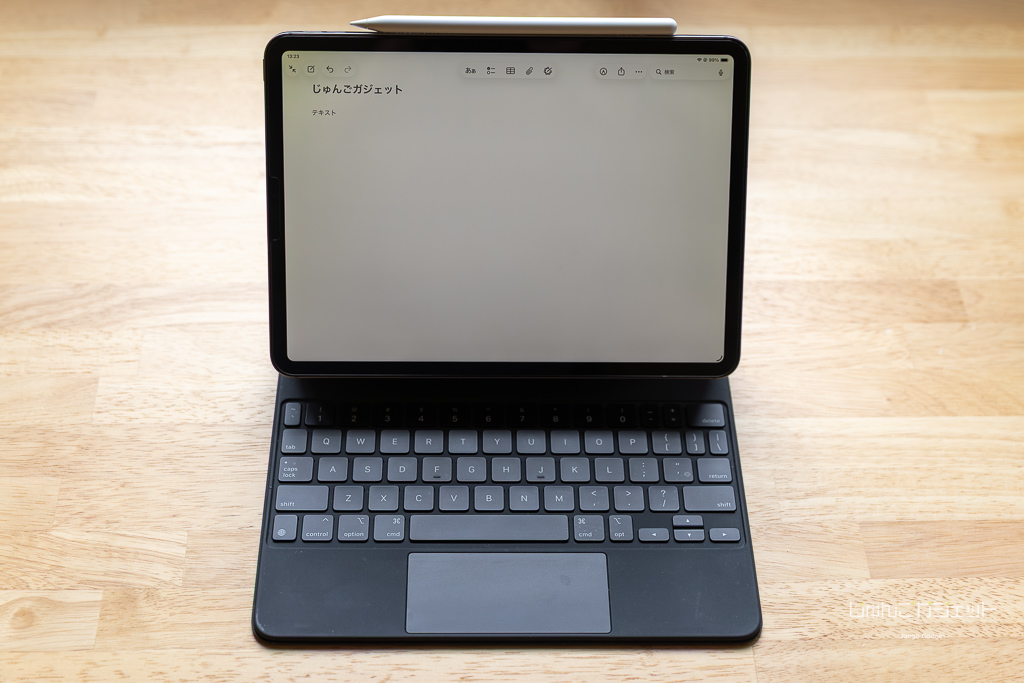
先に結論を書くと、iPad Pro+Magic KeyboardはMacBook代わりになります。
ただし、それはかなり人を選びます。
- メール
- メモ
- 簡単な文章入力
- 資料の確認
- ブラウザでの軽い作業
こういった用途が中心であれば、iPad ProとMagic Keyboardの組み合わせでもかなり快適に使えます。
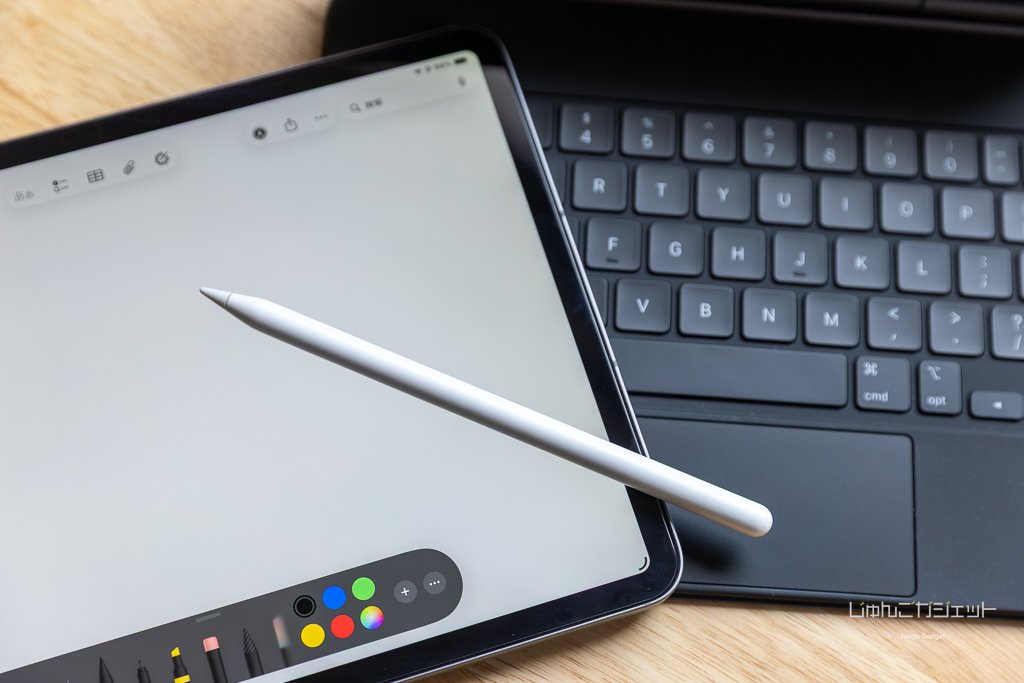
特に、Apple Pencilを使う作業が多い人にとっては、MacBookにはない良さがあります。
キーボードで文章を書きながら、必要なときにApple Pencilでメモを書いたり、PDFに書き込んだりできる。
この行き来のしやすさは、iPadならではの強みです。
一方で、MacBookと同じ感覚で何でもこなしたいと思うと、少しずつ違和感が出てきます。
複数のアプリを行き来する作業、ファイルを整理しながら進める作業、ブラウザで多くのタブを開く作業、画像編集を含むブログ執筆。
こうした作業では、やはりMacBookのほうが無理なく進められます。
iPad Pro+Magic Keyboardは、MacBookの代用品というより、iPadを作業に寄せるための道具だと感じました。
iPadをもっと快適に使いたい人には合います。
けれど、MacBookの代わりを期待して買うと、思っていたより窮屈に感じるかもしれません。
Magic Keyboardの良かったところは?
Magic Keyboardは、使い勝手が悪かったってこと?
 筆者
筆者いえ、むしろよくできたキーボードだと思いますよ。
Magic Keyboardを手放したとはいえ、使っていて良かったところはたくさんありました。
打鍵感が良い
まず良いと感じたのは、打鍵感です。
薄いキーボードではありますが、キーを押したときの感触がしっかりしていて、文章を打つことに大きな不満はありませんでした。
長文を打つ専用機として見るとMacBookのほうが安心感はありますが、iPad用のキーボードとしてはかなり使いやすい部類だと思います。
トラックパッドが使いやすい
トラックパッドが付いているのも大きな魅力でした。
iPadは画面を直接触って操作する端末ですが、文章を書いているときに何度も画面へ手を伸ばすのは少し面倒です。
Magic Keyboardなら、カーソル移動やアプリの切り替えを手元で済ませられます。
このおかげで、iPadを触っているというより、作業している感覚に近づきます。
iPadとの接続が手軽
接続の手軽さも良かったです。
Bluetoothキーボードのように電源を入れたり、接続を確認したりする必要がありません。
iPad Proを装着すれば、そのまま使えます。
少しだけメモを書きたいとき、ブログの下書きを数行だけ進めたいとき、調べものの途中で考えを整理したいとき。そういう場面で、すぐ文字を打てるのは便利でした。
Apple Pencilが使える
Apple Pencilとの行き来ができるのも、iPad Proならではです。
文章を書いていて、少し考えを図にしたくなることがあります。
資料を読んでいて、気になったところに線を引きたいこともあります。
そういうときに、iPadならそのままApple Pencilを使えます。
- キーボードで文章を書く
- Apple Pencilでメモを取る
- またキーボードに戻って文章にする
この流れは、MacBookだけでは作りにくい体験でした。
机の上で使うと、Magic Keyboardはかなり安定しています。
スタンドとキーボードを別々に用意しなくても、これひとつで作業環境が整います。
外出先でカフェのテーブルに置いて使うような場面でも、荷物を広げすぎずに済みます。
iPad Proを装着したときのまとまりの良さも、純正アクセサリーらしい魅力があります。
道具としてきれいに収まっている感じがあり、使い始めたくなる気持ちにさせてくれました。
それでも、Magic Keyboardを手放した理由は?
でも、結局、Magic Keyboardを手放したのよね?
筆者使い続けるうちに、MacBookの方が良いと気づいたんです。
それでも私がMagic Keyboardを手放したのは、自分の作業には少し合わないと感じる場面が増えてきたからです。
最初は、iPad Proを小さなMacBookのように使えることを期待していました。
けれど、使い続けるうちに、MacBookに近づけようとするほど、iPadらしさが薄れていくようにも感じました。
便利になっているのに、どこか中途半端に感じてしまう
この感覚が、手放した一番大きな理由です。
iPad Pro+Magic Keyboardは、見た目こそノートPCに近いですが、中身はあくまでiPadです。
iPadOSはタッチ操作を前提にしたOSなので、トラックパッドやキーボードでも操作できるとはいえ、Macのように何でも自由にできるわけではありません。
たとえば、ブログを書くときは、ブラウザで調べものをしながら、メモを見て、画像を用意して、文章を整えていきます。
ひとつひとつの作業はiPadでもできます。
でも、それらを行き来しながら進めると、MacBookのほうが考える負荷が少ないと感じました。
iPadでもマルチタスクはできます。ステージマネージャを使えば、複数のウィンドウを扱うこともできます。
ただ、私の感覚では、できることと気持ちよくできることの間に少し差がありました。
安定感に欠ける
Magic Keyboardは、机の上ではかなり使いやすいです。
一方で、膝の上で使うとMacBookほどの安定感はありませんでした。
iPad Proは画面側に重さがあります。
Magic Keyboardに装着すると全体としてはしっかりしていますが、ノートPCのようにどこでも安定して使えるわけではありません。
ソファで少し文章を書こうとしたり、膝上で作業しようとしたりすると、姿勢や置き方に気を使います。
文章を書くときは、道具の存在をあまり意識したくありません。
考えていることをそのまま文字にしたいので、姿勢や角度、安定感に気を取られると、少し集中が切れます。
iPadらしさが薄れる
iPad Proの良さは、気軽に手に取れるところにあります。
- ソファで読書する
- メモを取る
- 資料を見る
- Apple Pencilで書き込む
こうした使い方では、iPad Proはとても気持ちよく使えます。
ただ、Magic Keyboardを付けると、その身軽さは少し変わります。
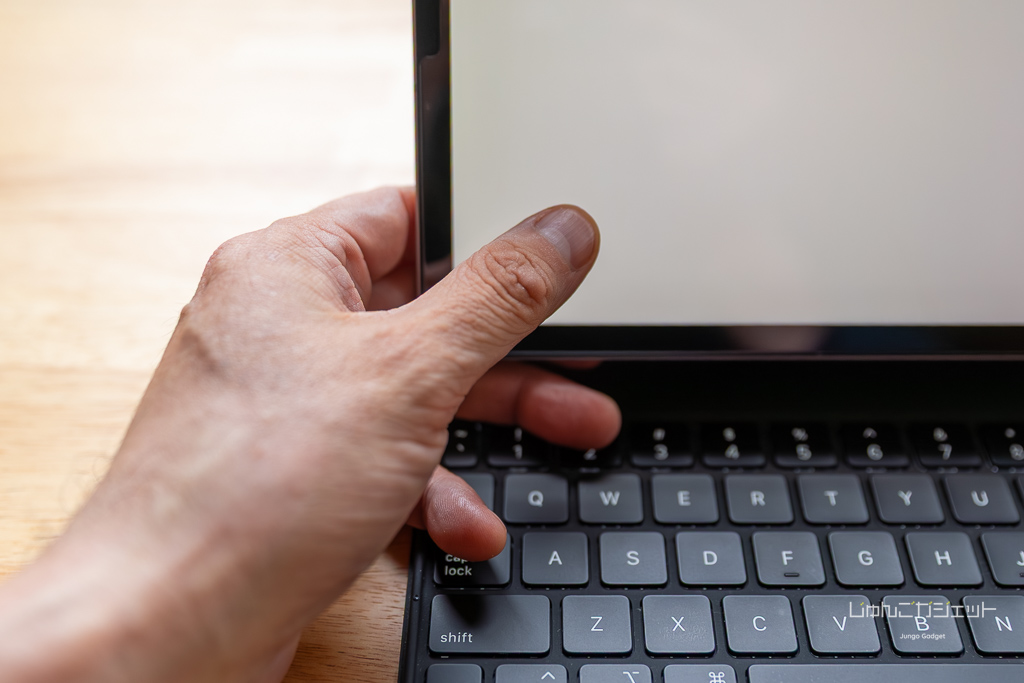
もちろん、必要なときに取り外せばいいだけです。実際、マグネットで簡単に着脱できます。
それでも、普段からMagic Keyboardを付けた状態で運用していると、iPadをタブレットとして気軽に持ち上げる機会が減っていきました。
ノートPCのように使いたいならMacBookのほうがいい。
タブレットとして使いたいなら、Magic Keyboardは少し重たい。
私には、この中間の使い心地をうまく活かしきれませんでした。
価格と重量を考えたときにも、少し迷いが出ました。
iPad Pro本体にMagic Keyboardを追加すると、合計金額はMacBook Airに近づいていきます。
さらに、Magic Keyboardを付けると、持ち運びの印象もかなり変わります。
そうなると、自然と考えてしまいます。
「これなら、MacBookで良いのでは?」
私の場合、この問いに対する答えが少しずつはっきりしていきました。
iPad Proで快適だった作業は?
貴方には、Magic Keyboardがまったく合わなかったってこと?
筆者メモや下書きなど、快適に使える場面もありましたよ。
Magic Keyboardを手放したとはいえ、iPad Proでの作業がすべて合わなかったわけではありません。
むしろ、iPad Proだからこそ快適だと感じる作業もありました。
特に快適だったのは、メモや下書きです。
完成された記事を書くというより、思いついたことを置いていく作業にはかなり向いていました。
ブログのネタを考えたり、見出しの案を並べたり、短い文章をざっと書いたりする。
こういう軽い作業では、iPad Proの起動の速さとアプリの軽さが気持ちよく感じられます。
本格的に机へ向かう前の、少し手前の作業。私にとってiPad Proが合っていたのは、まさにこの領域でした。
読書や資料確認でも、iPad Proはとても使いやすいです。
画面がきれいで、縦向きでも横向きでも使えるので、電子書籍やPDFを読む端末としてはかなり快適でした。
- 手に持って読める
- 画面に直接触れてページを送れる
- 必要ならApple Pencilで書き込める
このあたりは、MacBookにない感覚です。
Apple Pencilを使う作業も、iPad Proの強みがはっきり出ます。
- 手書きメモ
- 図解
- PDFへの書き込み
- アイデア出し
こうした作業では、MacBookでは代わりにくい部分があります。
私は文章を書く前に、頭の中をざっくり整理したいことがあります。
いきなりキーボードで書き始めるより、まず手で線を引いたり、言葉を並べたりしたほうが考えやすいときがあります。
そのとき、Apple Pencilが使えるiPad Proは便利でした。
外出先で少し文章を書く用途でも、iPad Pro+Magic Keyboardは便利でした。
- カフェや移動先で、ブログの下書きを少し進める
- 思いついた内容をメモに残す
- 帰宅後にMacBookで仕上げるための材料を作る
このくらいの作業であれば、かなり快適です。
ただし、
- 外出先で記事を完成させる
- 画像も整える
- WordPressに入力する
- 細かい調整まで済ませる
となると、私はMacBookのほうが安心でした。
iPad Proで快適だったのは、完成させる作業よりも、考えを集める作業や、軽く書き始める作業でした。
MacBookの方が向いている作業は?

逆に、MacBookの方が向いてるのは、どんな時?
筆者複数のアプリを使ったり、ファイルを管理したりする場面では、Mac Bookの方が使いやすいですね。
iPad Pro+Magic Keyboardは、軽い作業や考えを整理する作業には向いていました。
ただ、作業量が増えたり、複数のことを同時に進めたりすると、私はMacBookのほうが楽だと感じました。
ブログを書くときは、ひとつのアプリだけで完結することはあまりありません。
- ブラウザで調べものをする
- メモアプリで構成を見る
- 画像を確認する
- スクリーンショットを整理する
- WordPressに文章を入れる
こうした作業を行き来しながら進めることが多いです。
iPadでも複数アプリを使うことはできます。
画面分割やステージマネージャを使えば、ある程度はノートPCに近い使い方もできます。
ただ、私の場合は、MacBookのほうが切り替えが自然でした。
- ウィンドウを並べる
- 必要なものを一時的に横へ置く
- ブラウザのタブを行き来する
- ファイルをドラッグして扱う
こういう細かい動きが、MacBookではあまり意識せずにできます。
ファイル管理を含むブログ執筆でも、MacBookのほうが安心でした。
本文を書くことだけなら、iPad Proでも問題ありません。
むしろ、下書きなら快適にできます。
ただ、実際の記事作成では、画像やスクリーンショット、資料ファイルを扱うことがあります。
- 撮影した写真を取り込む
- 画像を選ぶ
- 必要に応じてリサイズする
- ファイル名を整える
- 記事に使う画像をまとめる
こうした作業まで含めると、MacのFinderのほうが自分には合っていました。
画像編集も同じです。
iPadにも優秀な画像編集アプリはあります。
写真の調整や簡単な加工であれば、iPad Proでも十分にできます。
ただ、ブログ用の画像を整える作業では、MacBookのほうが流れが作りやすいと感じました。
複数の画像を並べて確認し、サイズをそろえ、ファイル名を変更し、書き出した画像を記事に入れる。
この一連の流れは、MacBookのほうがスムーズでした。
長時間の作業でも、MacBookの安定感が目立ちます。
- キーボードの打ちやすさ
- 画面角度の自由度
- 膝上での安定感
- ウィンドウ操作のしやすさ
- 作業全体の見通しの良さ
ひとつひとつは小さな差です。
でも、1時間、2時間と作業を続けると、その差が積み重なっていきます。
長時間作業では、道具の良さよりも、道具を意識しなくて済むことが大事です。
その点では、MacBookのほうが私には合っていました。
Magic Keyboardをおすすめできる人
結局、Magic Keyboardって、クセが強いってことかしら?
筆者まあ、万人向けのアクセサリーではないことは確かですね…。
Magic Keyboardは、誰にでもおすすめしやすいアクセサリーではありません。
価格も高く、重量もあります。iPadをノートPCのように使える便利さがある一方で、iPad本来の身軽さは少し失われます。
ただ、用途が合う人にとっては、かなり満足度の高いアクセサリーだと思います。
まずおすすめしやすいのは、普段からiPadをよく使っていて、たまに文章も書きたい人です。
- iPadで読書する
- 資料を見る
- 動画を見る
- Apple Pencilでメモを取る
- その流れで、少し文章も書く
こういう使い方なら、Magic Keyboardはかなり便利です。
文章を書くことが主目的ではなく、iPad活用の一部として文字入力がある人には合いやすいと思います。
Apple Pencilをよく使う人にも、Magic Keyboardは相性が良いです。
手書きメモやPDFへの書き込み、図解、ラフなアイデア出し。
こうした作業が日常的にあるなら、iPad Proを中心にした環境には意味があります。
また、作業内容がシンプルに決まっている人にも向いています。
- メモを書く
- メールを返す
- 文章の下書きをする
- 資料を読む
- PDFに書き込む
- Webで軽く調べる
こうした作業が中心であれば、iPad Pro+Magic Keyboardでもかなり快適に使えます。
MacBookをすでに持っていて、iPad Pro+Magic Keyboardをサブ環境として使う人にもおすすめしやすいです。
- 家ではMacBookでしっかり作業する
- 外出先ではiPad Proで下書きやメモをする
- 資料確認や読書はiPad Proで行う
このように役割を分けられるなら、Magic Keyboardは便利です。
Magic Keyboardをおすすめしない人

iPad持ってるから、Magic Keyboardを買おうと思ってたんだけどな…。
筆者ノートPC代わりに使いたいのなら、少し慎重になったほうがいいと思います…。
iPad ProにMagic Keyboardを付けると、見た目はかなりノートPCに近づきます。
キーボードもあり、トラックパッドもあり、画面も見やすいです。
ただ、使っている中身はMacではなくiPadです。
この差は、最初はあまり気にならないかもしれません。
メールやメモ、軽い文章入力であれば、MacBookに近い感覚で使える場面もあります。
でも、作業が少し複雑になると、MacBookとの違いが見えてきます。
ブログや仕事を1台で完結したい人にも、Magic Keyboardは少しおすすめしにくいです。
もちろん、iPad Proだけで仕事をしている人もいます。
作業内容によっては、十分に完結できると思います。
ただ、私のようにブログを書く場合は、文章入力だけで終わりません。
調べものをして、画像を扱い、ファイル名を整え、WordPressに入稿し、プレビューを確認する。
こうした一連の作業をまとめて進めようとすると、MacBookのほうが安心でした。
長時間タイピングする人にも、Magic Keyboardは慎重に考えたいところです。
Magic Keyboardの打鍵感は悪くありません。
むしろ、iPad用のキーボードとしてはかなり使いやすいと感じました。
ただ、長時間文章を書くとなると、私はMacBookのほうが楽でした。
- キーボードの広さ
- パームレストの安定感
- 画面角度の調整幅
- 膝上での使いやすさ
- トラックパッドの大きさ
こうした細かい違いが、長時間になるほど効いてきます。
コスパ重視で選びたい人にも、Magic Keyboardはあまりおすすめしにくいです。
Magic Keyboardは純正アクセサリーらしく、完成度は高いです。
iPad Proとの一体感もあり、使っていて気持ちよさがあります。
ただ、価格はかなり高めです。
iPad Pro本体にMagic Keyboardを追加すると、合計金額はMacBook Airにかなり近づきます。
安くMacBookの代わりを作りたいという目的なら、期待とは違う結果になりやすいと思います。
Magic Keyboardが合わない場合の代替案
Magic Keyboardが合わなかった場合は、どうしたら良いの?
筆者いくつか選択肢があるので、紹介しますね。
MacBook Air
MacBookの代わりを探しているなら、最初からMacBook Airを選ぶのがいちばん無理がないと思います。
- 文章を書く
- ブラウザで調べる
- 画像を扱う
- ファイルを整理する
- WordPressに入稿する
- 長時間作業する
こうした作業をまとめてこなすなら、MacBook Airはかなり安定しています。
iPad Pro+Magic Keyboardでも似たようなことはできます。
けれど、MacBook Airは最初からノートPCとして作られているので、作業の流れに無理がありません。

Bluetoothキーボード
iPad Proをタブレットとして使う時間が多いなら、Bluetoothキーボードを組み合わせるのも良い選択です。
Magic Keyboardは一体感がありますが、そのぶん重さもあります。
常に装着していると、iPad Proを手に取る気軽さが少し薄れてしまいます。
Bluetoothキーボードなら、必要なときだけ取り出して使えます。
普段はiPad Proをタブレットとして使い、文章を書きたいときだけキーボードを出す。
この切り替えができるので、iPadらしい身軽さを残しやすいです。

iPadスタンド
机の上で使うことが多いなら、iPadスタンドを使うのも現実的です。
iPad Proをスタンドに置き、必要に応じてキーボードやマウスを組み合わせる。
これだけでも、かなり作業しやすくなります。
Magic Keyboardのように一体化はしませんが、画面の高さや角度を調整しやすいのはメリットです。
自宅の机で使うなら、スタンドと外部キーボードを分けたほうが姿勢を作りやすいこともあります。

iPad ProとMacBookは、役割が違う
iPad Pro+Magic Keyboardは、MacBook代わりになるのか。
「人によってはなるけれど、誰にでもおすすめできるものではない」
これが、私の答えです。
Magic Keyboardを付けたiPad Proは、たしかにノートPCに近い使い方ができます。
キーボードで文章を書けますし、トラックパッドで操作できます。
資料を見たり、メモを書いたり、外出先で軽く作業したりするにはかなり便利です。
特に、Apple Pencilを使う人にとっては、MacBookにはない魅力があります。
一方で、MacBookと同じように使えるかというと、そこには少し違いがあります。
- 複数のアプリを行き来する作業
- ファイルを整理しながら進める作業
- 画像を扱うブログ執筆
- ブラウザ中心の長時間作業
こうした用途では、私はMacBookのほうが自然でした。
iPad Pro+Magic Keyboardは、iPadをMacBookに変えるものではありません。
iPadを、少しだけ作業に向いた道具にしてくれるものです。
この違いをわかったうえで使うなら、とても良いアクセサリーだと思います。
逆に、MacBookの代わりになることを強く期待して買うと、少し窮屈に感じるかもしれません。
私がMagic Keyboardを手放したのは、製品として不満が大きかったからではありません。
自分の作業を振り返ったときに、MacBookで仕上げるほうが自然だったからです。
- MacBookは、作業を仕上げる道具
- iPad Proは、考えを広げたり、作業を始めたりする道具
この役割分担にしたほうが、私には無理がありませんでした。
iPad ProはMacBookにはなりません。
でも、MacBookにならないからこそ、iPad Proには別の良さがあります。
その良さを活かせる人にとって、Magic Keyboardは今でも十分に選ぶ価値のあるアクセサリーだと思います。

iPadとMacBookは、そもそもの役割が違うということね!
 筆者
筆者そういうことです。
ご自分に合ったものを選んだくださいね。
iPadをもっと活用するには?
iPadを買ったはいいんだけど、活用できてない気がして…
筆者iPadを電子書籍リーダーとして使ってみてはどうでしょうか。
電子書籍なら、多くの本を保存して持ち歩けます。
iPadはスマホより画面が大きいので、読みやすいですよ。
電子書籍って便利そうだけど、どこのサービスが良いの?
筆者Amazonの電子書籍サービス「Kindle(キンドル)」をおすすめします。
扱っている本が豊富で、使いやすいサービスです。
Kindleって、専用の端末が必要なんじゃないの?
筆者iPad用の無料アプリがリリースされています。
専用の端末がなくても、iPadでサクサク読めますよ。
どんな本も読めるの?
筆者小説やビジネス書はもちろん、雑誌・コミック・ムック本も、iPadのアプリで快適に読めますよ。
電子書籍って、割高なイメージがあるのよね…
筆者Kindle Unlimitedに登録すると、お得になりますよ。
読み放題サービス「Kindle Unlimited(キンドル・アンリミテッド)」とは?
そもそも、「Kindle Unlimited」って、何?
筆者「Kindle Unlimited(キンドル・アンリミテッド)」は、Amazonの読み放題サービスです。
豊富なラインアップと手頃な価格設定が人気です。
利用中、対象の書籍を無制限で読むことができ、追加料金は発生しません。
小説、ビジネス書に加え、コミックや雑誌も幅広く取り揃えています。
定額で読み放題って良いわね!
筆者たくさんの本を読みたい方や、幅広く情報を集めたい方に、ぴったりのサービスです。
新規に限り30日間無料でお試しできます。試しに使ってみてください。
30日以内に解約すれば料金はかかりません。
Kindle Unlimitedは、あなたを読書家にしてくれる読み放題サービス。
詳しい使い方を別記事で紹介しているので、ぜひご覧ください。