
あれ、HHKBは? いつも机の真ん中にあったよね?
 筆者
筆者いまは机から外して、MacBook Airのキーボードを使っています。
えっ、あんなに推してたのに?
筆者嫌いになったわけではありません。打ち心地は、いまも好きです。
じゃあ、何で使わなくなったの?
 筆者
筆者動画の編集と、写真の撮影で、使い勝手が気になり出して…。
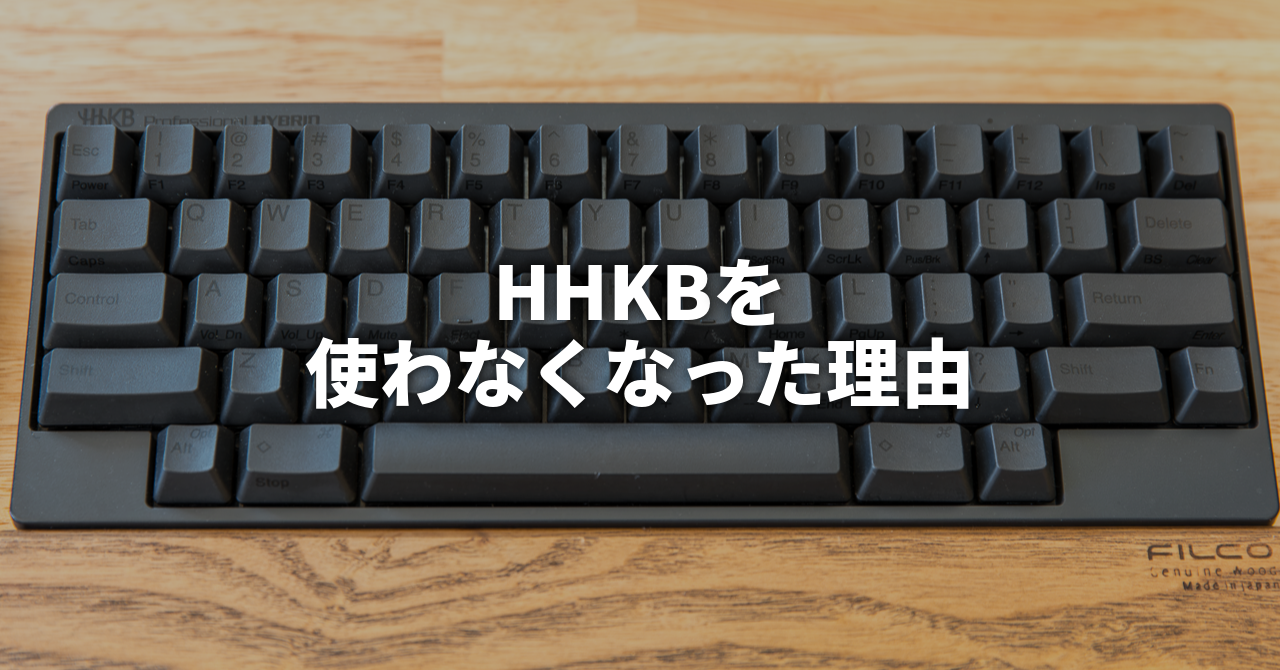
キーボードは、PFUのHHKB Professional HYBRIDを長く使ってきました。
ブログに3年使用レビューを書いたほど、気に入っていたガジェットです。
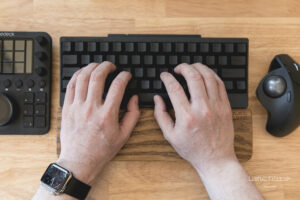
ところが最近は、そのHHKBを机の上から外しています。
いま打っているのは、MacBook Air(M5)のキーボード。
ユニバーサルコントロールという機能を使って、机の下に置いてあるMac mini(M2 Pro)を操作しています。
筆者この記事では、HHKBを使わなくなった理由と、いまの使い方をまとめます。HHKBを買うか迷っている人の参考になればうれしいです。
HHKB Professional HYBRIDって、どんなキーボード?
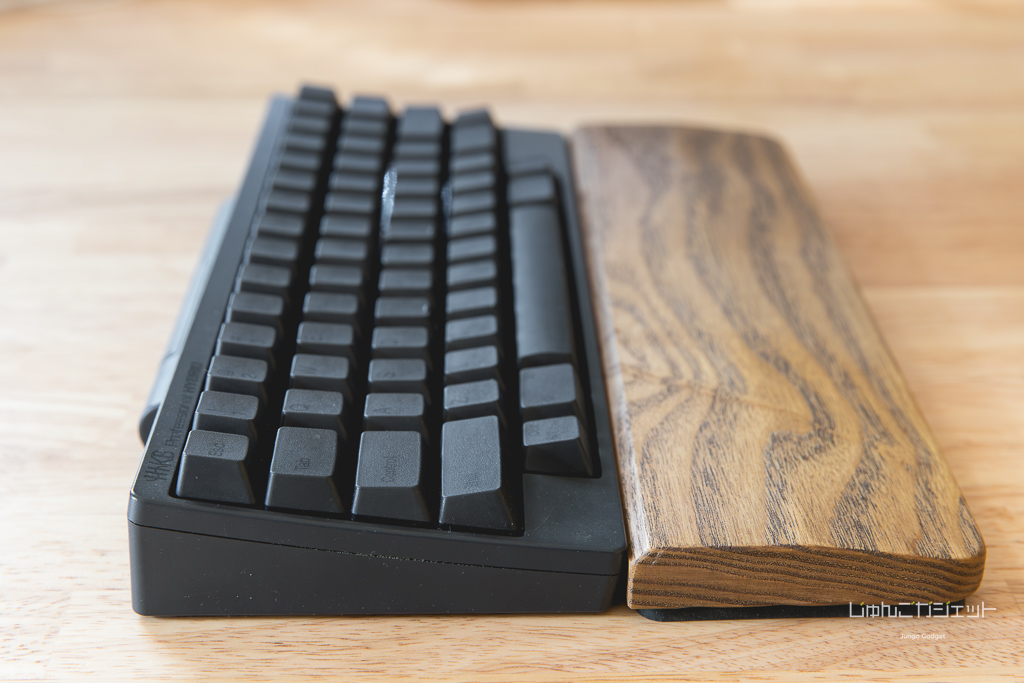
HHKBは、PFUが作っているコンパクトなキーボード。
ライターやプログラマーなど、毎日たくさん文字を打つ人に愛用者が多い製品です。
HYBRIDは、Bluetoothの無線と、USB Type-Cの有線の両方でつながります。
基本スペック
主な仕様は次のとおりです。
- キーストローク 4.0mm
- 押下圧 45g
- キー数 60キー(英語配列)
- サイズ 幅294mm×奥行120mm×高さ40mm
- 質量 540g(英語配列・電池を除く)
- 接続 Bluetooth(4台まで登録)・USB Type-C
- 電源 単3形乾電池2本、またはUSBからの給電
- 通常価格 31,900円(税込)
キーの仕組みは、「静電容量無接点方式」と呼ばれるものです。
キーの下で起きる電気の変化を読み取って、押されたかどうかを判断します。
キーを底まで押し込まなくても、文字が入るのが特徴です。
キーボードで3万円以上って、やっぱり高いよね…。
筆者キーボードとしては高い部類ですね。でも、毎日触れる道具なので、思い切って選びました。
HHKBの気に入っていたところ
いちばん気に入っていたのは、長く打っても指が疲れにくいところです。
Apple純正のMagic KeyboardからHHKBに替えたとき、長時間の作業でも手が疲れにくくなりました。
手前には、FILCOのウッドリストレストを置いていました。
HHKBは高さが40mmあり、そのままだと手首が少し上がります。
木のリストレストを添えると、手首が楽になります。
筆者手に馴染んで、指が吸い付く。
この打ち心地が好きで、長く相棒にしてきました。
そんなに気に入ってたのに、使わなくなったんだ。
筆者打ち心地の問題ではないですね。
作業の中身と、机の使い方が変わったんです。
使わなくなった理由①
キーが深く、ショートカットが押しにくい
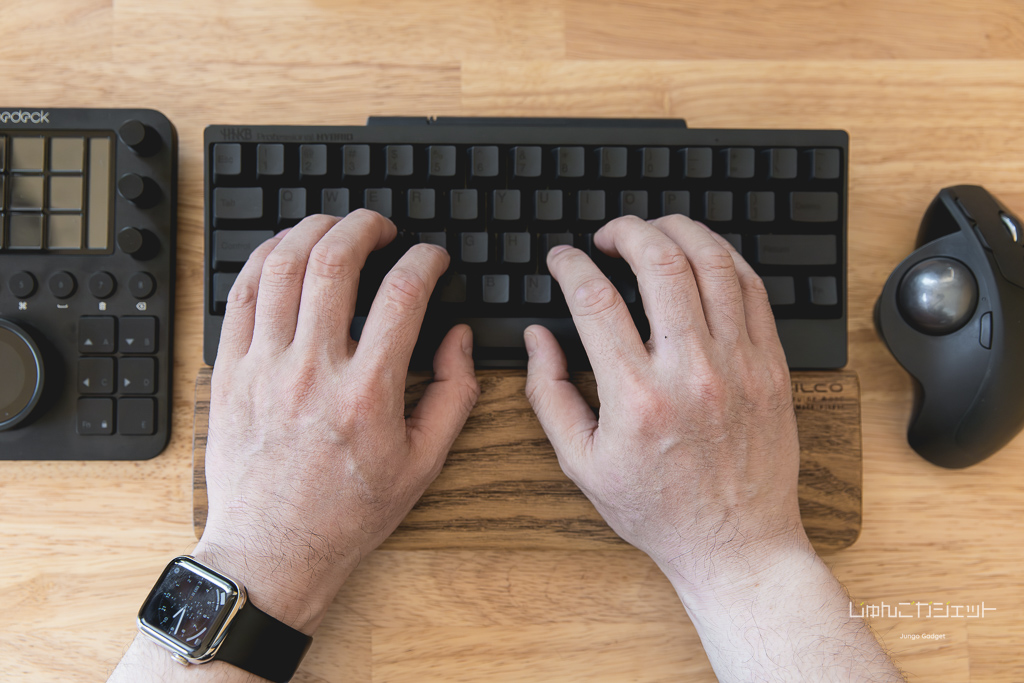
ひとつめの理由は、キーの深さです。
文章を打つときに心地よかった深さが、動画の編集では負担に感じるようになりました。
ショートカットって、そんなに使うの?
筆者編集の操作は、ほとんどショートカットです。
手をマウスに移さずに進められるので。
1本の動画を仕上げるまでに、ショートカットを何度も繰り返します。
ショートカットは、押す回数が多いぶん、押しやすさの差が、そのまま編集の手間になります。
4.0mmの深さで、同時押しが負担になる
HHKB Professional HYBRIDのキーストロークは4.0mm。
1円玉(厚さ1.5mm)を3枚近く重ねたくらいの深さです。
長い文章を打つときは、この深さが心地いいんです。
ところが、ショートカット操作では事情が変わります。
commandを押さえたまま、別のキーを押し込む。
この同時押しを繰り返すと、キーが深いぶん、指の動きが大きくなります。
私の指には、それが負担に感じました。
筆者打つためには心地よい深さが、操るためには少し深すぎました。
矢印キーは、Fnとの同時押し
英語配列のHHKBには、独立した矢印キーがありません。
矢印は、Fnキーとの同時押しで入力します。
文章を書くときは、これで困ることはありませんでした。
ところが、Premiere Proでは、編集点の移動やフレーム送りに矢印キーを使います。
そのたびにFnキーを押さえるので、手間が積み重なりました。
キーが少ないから、すっきりしていいんじゃない?
筆者文章を書くだけなら、すっきりしていて便利です。
でも、編集作業では、矢印キーが独立しているほうが楽でした。
MacBook Airの浅いキーは、ショートカットが押しやすい
試しに、MacBook Air(M5)のキーボードで、Premiere Proを操作してみました。
動かしているのは、机の下のMac mini(M2 Pro)です。
MacBook Airのキーは浅く、軽く触れるだけで入力できます。
底まで押しても、指の移動は短く済みます。
矢印キーも、キーボードの右下に独立して並んでいます。
同じショートカットなのに、HHKBより押しやすく感じました。
 筆者
筆者「打つための道具と、操るための道具は違う。」
編集をしていて、それを実感しました。
使わなくなった理由②
場所をとるうえに重い
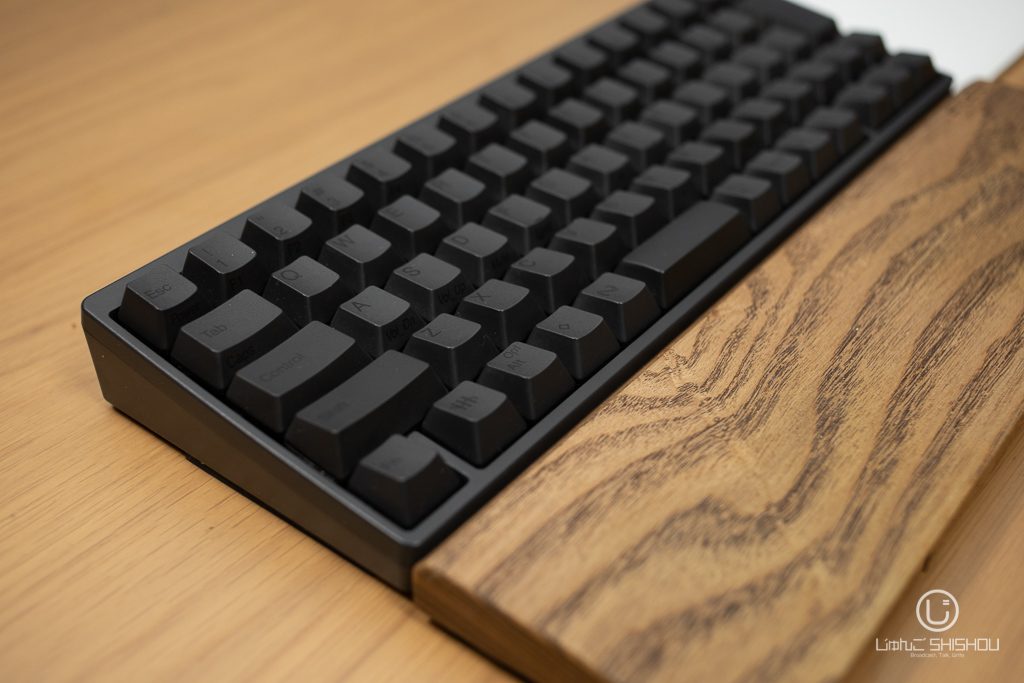
ふたつめの理由は、大きさと重さです。
置いたままなら、気になりませんでした。
困るのは、HHKBを動かすときです。
幅294mm・540gに、リストレストも加わる
HHKB Professional HYBRIDの幅は、294mm。
A4用紙の長い辺(297mm)と、ほぼ同じ長さです。
質量は、電池を除いて540g。
中身の入った500mlのペットボトル1本と、だいたい同じ重さです。
手前には、FILCOのウッドリストレストも置いていました。
キーボードとリストレストで、机の手前にまとまった場所を使います。
キーボードって、そんなに動かすもの?
筆者ふだんは動かしません。
困るのは、撮影のときです。
撮影のたびに、どかして戻す
ブログやnoteに載せる写真は、自分で撮っています。
撮影で机の上を使うときは、HHKBとリストレストを脇へどかします。
撮り終わったら、元の位置に戻す。
戻すときは、リストレストとの位置も合わせ直します。
1回ごとは小さな手間でも、撮影のたびに続くと面倒になってきました。
筆者撮影の前に、まずキーボードを片付ける。
毎回、ひと仕事ある感じでした。
MacBook AirでMac miniを操作する「ユニバーサルコントロール」
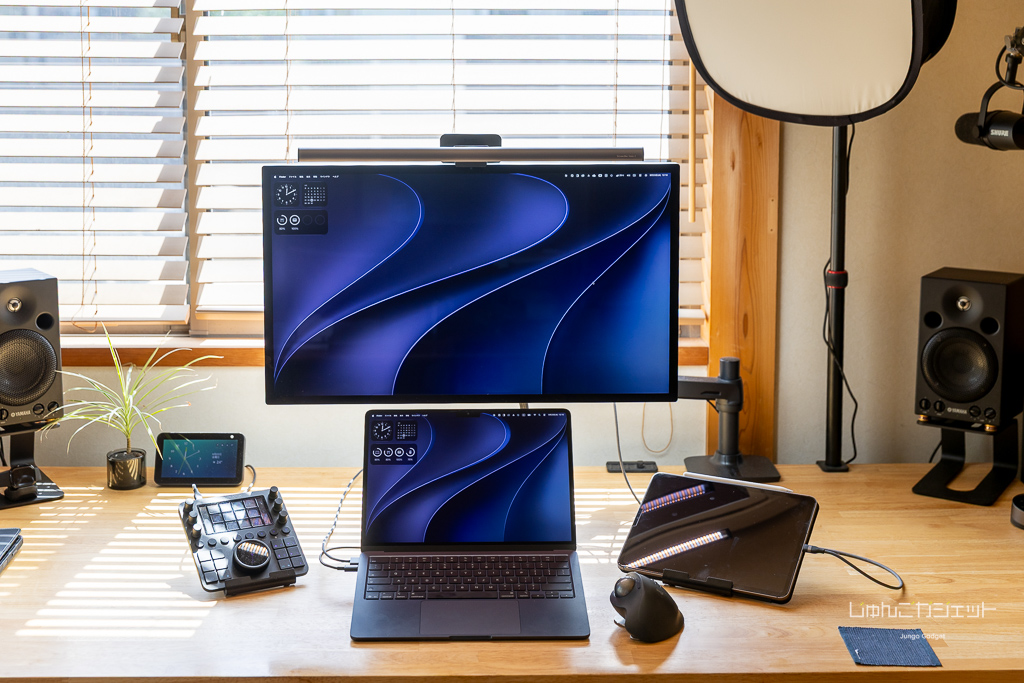
いまは、MacBook Air(M5)のキーボードで、Mac mini(M2 Pro)を操作しています。
MacBook Airは、もともと机の上に並べて使っているマシンです。
HHKBとリストレストを外したぶん、机の上の道具が減りました。
撮影の前に片付けるものも、少なくなりました。

MacBookのキーボードで、別のMacが動かせるの?
筆者「ユニバーサルコントロール」という、Macの機能を使っています。
便利ですよ。
ユニバーサルコントロールって、どんな機能?
1台のMacのキーボードとマウスで、近くにあるほかのMacやiPadを操作できる機能です。
Mac 1台に加えて、MacかiPadを最大2台まで操作できます。
ポインタを画面の端まで動かして、さらに押し込む。
すると、ポインタが隣のMacの画面に移ります。
キーボードの入力も、ポインタがある側のMacに届きます。
使うための条件
使うには、次の条件があります。
- 対応OS(Mac) macOS Monterey 12.4以降
- 対応OS(iPad) iPadOS 15.4以降
- Apple Account すべての機器で同じアカウントにサインイン(2ファクタ認証が必要)
- 通信 Bluetooth・Wi-Fi・Handoffをオン
- 距離 機器同士を10m以内に置く
- 共有 Macのインターネット共有と、iPadのモバイルデータ通信の共有はオフ
筆者私のMac mini(M2 Pro)とMacBook Air(M5)は、どちらも条件を満たしています。
設定の手順
macOS Ventura以降のMacでは、次の手順でオンにします。
- 「システム設定」の「ディスプレイ」で、「詳細設定」を開く。
- 「ポインタとキーボードを近くにあるすべてのMacまたはiPad間で移動することを許可」をオンにする。
- 「ディスプレイの端を通過させて近くにあるMacまたはiPadに接続」もオンにする。
- 「ディスプレイ」の「配置」で、画面の並びを実際の机の配置に合わせる。
つながらないときに見る項目
8月にMacBook Airが届いた日、ユニバーサルコントロールはまったく動きませんでした。
Wi-Fi・Bluetooth・Handoffはすべてオンで、Apple Accountも同じ。
それでも、接続先にもう片方のMacが出てこない。
Appleサポートのチャットに相談すると、原因は「ディスプレイの端を通過させて近くにあるMacまたはiPadに接続」の項目でした。
そこが、オフになっていたんです。
この話は、noteのデスクツアーにも書きました。