
HHKBって種類が多くて、どれを選べばいいか迷うのよね…。
 筆者
筆者2025年の秋にラインアップが変わって、前より整理しやすくなりました。
今のモデルから順番に見ていきましょう。
PFUのHappy Hacking Keyboard(通称「HHKB」)は、タイピングの心地よさを追求したコンパクトなキーボードです。
キーの下で起きる電気の変化を読み取る「静電容量無接点方式」で、キーを底まで押し込まなくても文字が入ります。
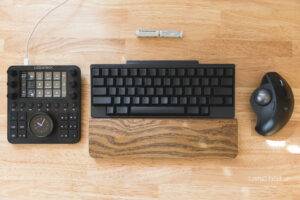
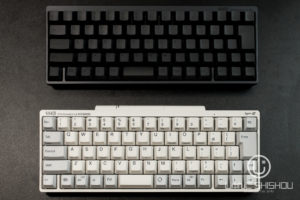
私は、HHKB Professional HYBRIDの英語配列・墨を、長く相棒にしてきました。
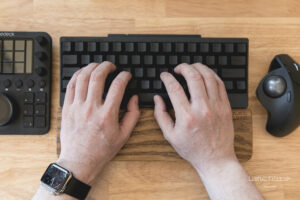
いまは、動画の編集と写真の撮影の都合で、MacBook Airのキーボードに切り替えています。
その理由は、別の記事にまとめました。
その間に、HHKBのラインアップは大きく変わりました。
2025年10月に有線の「Classic Type-S」が登場し、私が使っていたHYBRIDは在庫限りで販売終了になっています。
筆者この記事では、今のモデルの違いと、職業・用途ごとのおすすめをまとめます。これからHHKBを買う人の参考になればうれしいです。

HHKBの現行モデルは?
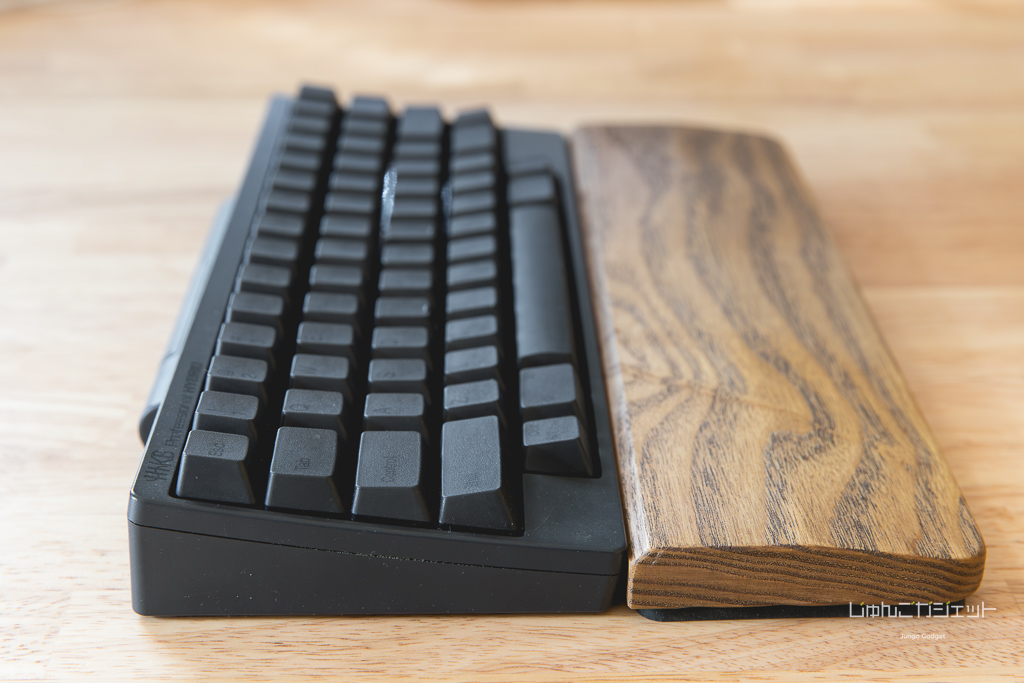
HHKBの現行モデルは、文字入力に向けた「Professionalシリーズ」と、マウス操作もできる「HHKB Studio」に分かれます。
Professionalシリーズは、2025年10月の時点で17機種です。
Professionalシリーズは3モデル
新品で選べるProfessionalシリーズは、次の3モデルです。
※色の名前をタップすると、Amazonの商品ページが開きます。
| モデル名 | 接続・キー | 日本語配列 | 英語配列 | 日本語無刻印 | 英語無刻印 |
|---|---|---|---|---|---|
| HYBRID Type-S | 無線(Bluetooth)・有線(USB Type-C) /静音モデル(3.8mm) | 墨・白・雪 | 墨・白・雪 | 雪 | 墨・白・雪 |
| Classic Type-S | 有線(USB Type-C) /静音モデル(3.8mm) | 墨・白・雪 | 墨・白・雪 | - | - |
| Classic | 有線(USB Type-C) /4.0mm | - | 白 | - | - |
「Type-S」は、速く打てて、打鍵音を抑えるように作られています。
キーストロークは3.8mmで、「Classic」の4.0mmより少し浅いです。

Type-Sかどうかで、そんなに違うの?
 筆者
筆者PFUの発表では、キーの中に緩衝材を入れて、打鍵音を30%抑えたとされています。
静かな部屋で使うなら、差を感じやすい部分です。
なお、HYBRID(無線・有線、4.0mm)は在庫限りで販売終了と案内されています。
在庫が残っているお店で見つけたら買える、という扱いです。
マウス操作もできるHHKB Studio
HHKB Studioは、2023年に発売されたモデルです。
キーボードの中央には、ポインタを動かす「ポインティングスティック」があります。
本体の手前と左右の側面には4つのジェスチャーパッドがあり、指でなぞると、矢印キーの入力や画面のスクロールができます。
キーは静電容量無接点方式ではなく、メカニカルスイッチです。
キーストロークは3.6mmで、Professionalシリーズより浅めです。
2024年10月には、白い「雪」が加わりました。
筆者キーボードから手を離さずに、ポインタまで動かせます。
その代わり、質量は英語配列で840gと、Professionalシリーズより300gほど重くなります。
ラインアップの変更
2025年10月21日に、PFUはProfessionalシリーズのラインアップを入れ替えました。
主な変更は、次の4つです。
- 有線の「Classic Type-S」が発売され、Classicに初めて日本語配列が加わった。
- HYBRIDの6機種が、在庫限りで販売終了になった。
- Classicの墨と無刻印が在庫限りで販売終了になり、Classicは英語配列/白の1機種だけが残った。
- Classic Type-Sは、墨と白も文字がキーの中央に印字された。
※価格の安い「Lite」シリーズは、公式サイトでは「今までに発表した製品」に入っています。
筆者私のHYBRIDも、在庫がなくなれば新品では手に入らなくなります。
手元の1台は、しばらく残しておくつもりです。
HHKBの選び方のポイントは?
HHKBを選ぶときは、次の5つを順に決めていくと迷いません。
- 接続方式(無線・有線)
- キー配列(日本語配列・英語配列)
- カラーと刻印(墨・白・雪・無刻印)
- キーの深さ(Type-S・4.0mm)
- マウス操作も手元で済ませたいか
接続方式(無線・有線)
無線で使いたいなら、BluetoothとUSB Type-Cの両方でつながるHYBRID Type-Sです。
Bluetoothには最大4台の機器を登録でき、キー操作で切り替えられます。
電源は、単3形乾電池2本か、USBからの給電です。
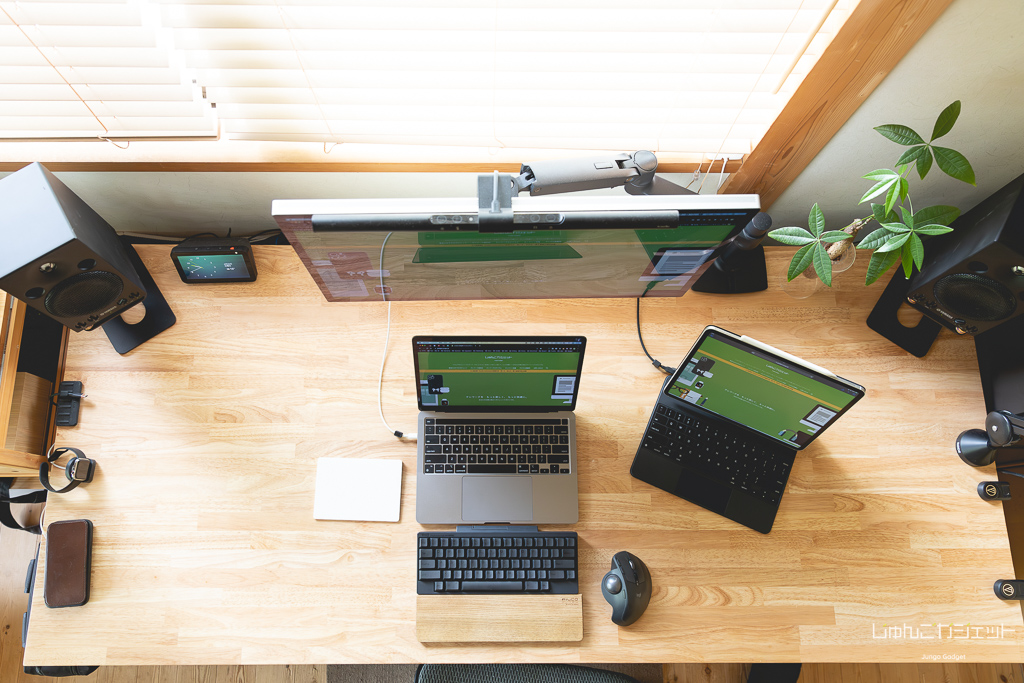
有線だけでよければ、Classic Type-SかClassicです。
電池が要らず、Classic Type-SはHYBRID Type-Sより4,950円安くなります。
Classic Type-Sには、両端がUSB Type-Cのケーブル(0.9m)が付いています。
パソコン1台でしか使わないなら、有線で十分ってこと?
筆者はい。机の定位置で1台につなぐなら、ケーブルは気になりません。
タブレットやノートパソコンと行き来するなら、無線が楽です。
キー配列(日本語配列・英語配列)
キーの数は、日本語配列が69キー、英語配列が60キーです。
これまで日本語配列のキーボードを使ってきた人は、日本語配列を選ぶと迷いません。
英語配列には独立した矢印キーがなく、Fnキーとの同時押しで入力します。
記号の位置も、日本語配列と違います。
 筆者
筆者私も以前、別メーカーの英語配列のキーボードで、()や@の位置になかなか慣れませんでした。
iPadで使う場合、iPadOS 16.1から日本語配列の外部キーボードに対応しています。
設定の「一般」→「キーボード」→「ハードウェアキーボード」で、JISを選びます。
筆者文字が印字されていない、無刻印モデルもあります。
見た目はミニマルですが、キーの位置を指が覚えている上級者向けですね。
カラーと刻印(墨・白・雪・無刻印)
色は、墨・白・雪の3色です。
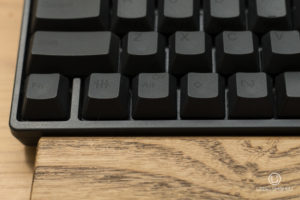
墨は、黒いキーに黒い文字が印字されています。
白は、昔ながらのレトロな外観です。
雪は、名前のとおり白いモデルで、文字がキーの中央に印字されています。

無刻印は、HYBRID Type-Sだけにあります。
英語配列は墨・白・雪、日本語配列は雪だけです。
見た目は墨がかっこいいけど、文字が読みにくくない?
筆者読みにくいですね。
墨は、キーの位置が頭に入っている人向けです。
初めてのHHKBなら、白か雪の刻印ありが選びやすいと思います。
キーの深さ(Type-S・4.0mm)
Professionalシリーズは、Classic(英語配列/白)を除いてType-Sのキーです。
キーストロークは、Type-Sが3.8mm、Classicが4.0mmです。
私が長く使ってきたHYBRIDも4.0mmで、長い文章を打つときは、この深さが心地よく感じました。
筆者一方で、動画編集のショートカットを続けて押すと、その深さが負担になりました。
公式のYouTubeチャンネルで、Type-Sのタイピング音が聞けます。
静かなほうがいいなら、Type-Sってこと?
筆者はい。家族のいる部屋や静かなオフィスなら、Type-Sが安心です。
打った手応えと音を楽しみたいなら、4.0mmのClassicも候補になります。
マウス操作も手元で済ませたいか
キーボードから手を離さずにポインタを動かしたいなら、HHKB Studioです。
ポインティングスティックと3つのマウスボタン、4つのジェスチャーパッドを備えています。
その分、質量は英語配列で840g、日本語配列で830gあります。
電源は、単3形乾電池4本か、USBからの給電です。
筆者私のように、撮影のたびにキーボードを動かす人には、この重さが手間になります。
机に置いたまま使うなら、マウスを手放せる便利さのほうが大きいと思います。
職業・用途・作業環境で選ぶ
職業や使う場所によって、合うモデルは変わります。
2025年10月のラインアップ変更をふまえて、おすすめをまとめ直しました。
| 職業・環境 | おすすめモデル | 備考 |
|---|---|---|
| テレワーク・リモートワーク | HYBRID Type-S | 家族のいる部屋でも、打鍵音が気になりにくい。 |
| 静かなオフィス | Classic Type-S | パソコン1台につなぐなら、有線で足りる。 |
| プログラマー | Classic Type-SかHYBRID Type-S | 英語配列を選ぶなら、矢印キーはFnとの同時押しになる。 |
| ライター | ClassicかClassic Type-S | 4.0mmのClassicは、長い文章を打つときの手応えがある。 |
| デスクトップ単体 | Classic Type-S | 電池も、機器の切り替えも要らない。 |
| デスクトップとタブレット | HYBRID Type-S | Bluetoothで最大4台を切り替えられる。iPadOS 16.1以降なら、日本語配列も使える。 |
| ノートパソコン | HYBRID Type-S | キーボードブリッジを使うと、ノートパソコンのキーボードの上に置ける。 |
| ショートカットの多い作業(動画編集など) | HHKB Studioか、HHKB以外のキーボード | 深いキーでの同時押しが、負担になることがある。 |
筆者迷ったら、まず接続方式で絞ってください。
無線ならHYBRID Type-S、有線ならClassic Type-Sが基準になります。
HHKBが合わなくなった私の場合
私がHHKBを机から外した理由は、2つです。
- 4.0mmのキーで、動画編集のショートカットを続けて押すのが負担になった。
- 幅294mm・540gの本体を、撮影のたびに動かすのが手間になった。
いまは、MacBook Air(M5)のキーボードとユニバーサルコントロールで、机の下に置いてあるMac mini(M2 Pro)を操作しています。
じゃあ、HHKBはやめたほうがいいってこと?
筆者いえ。文章を書く時間が長い人には、今でもおすすめできます。
ショートカットの多い作業が中心なら、HHKB Studioや、キーの浅いキーボードとも比べてみてください。
つなぎ方と作業の中身で選べば迷わない
筆者最後に、現行モデルの違いを1つの表にまとめますね。
※価格はPFUの通常価格(税込)で、セールなどで変わります。
| モデル | 接続 | キー | キーストローク | 質量(英語配列) | 通常価格(税込) |
|---|---|---|---|---|---|
| HYBRID Type-S | Bluetooth・USB Type-C | 静電容量無接点方式(Type-S) | 3.8mm | 540g | 36,850円 |
| Classic Type-S | USB Type-C | 静電容量無接点方式(Type-S) | 3.8mm | 530g | 31,900円 |
| Classic | USB Type-C | 静電容量無接点方式 | 4.0mm | 530g | 26,950円 |
| HHKB Studio | Bluetooth・USB Type-C | メカニカルスイッチ | 3.6mm | 840g | 44,000円 |
| HYBRID(在庫限り) | Bluetooth・USB Type-C | 静電容量無接点方式 | 4.0mm | 540g | 31,900円 |
Studioがいちばん高いのね?
筆者はい。キーボードとマウスの役目を1台で兼ねるぶん、価格も重さも上がります。
筆者Classic Type-SとHYBRID Type-Sの差は4,950円です。その差で、Bluetoothと電池での駆動が付くと考えると選びやすいですね。
2025年10月のラインアップ変更で、HHKBの選び方は前よりシンプルになりました。
無線ならHYBRID Type-S、有線ならClassic Type-Sを基準にして、配列と色を決めれば、ほとんどの人は迷いません。
深い打ち心地を残したいならClassic、マウス操作まで手元で済ませたいならHHKB Studioが候補です。
筆者私はHHKBを机から外しましたが、文章を打つ道具としての良さは変わっていません。
ご自身の作業の中身と照らし合わせて、ぴったりな1台を選んでみてください。
HYBRIDの販売終了後、Professionalシリーズで無線につながるのは、HYBRID Type-Sだけです。
有線で静かなモデルなら、Classic Type-Sです。

HHKBと一緒に使うと便利なアイテムや、カスタマイズの方法も、別の記事にまとめています。