
パソコンをデュアルモニターにしたのに、なんだか疲れるのよね…
 筆者
筆者モニターを左右配置ではなく、上下配置にしてみてはどうでしょうか?
複数のモニターを左右に並べる人が多いですが、実はそのレイアウトが首の疲れや集中力の低下を引き起こしている可能性があります。
私も以前は横並び派でしたが、思い切って「上下配置」に変えたところ、作業効率がぐんと上がり、首の疲れも激減しました。
でも、ただ上下に置けば良いわけではありません。
視線の角度、モニターのサイズ、スタンド選び──小さな工夫が快適さを大きく左右します。
この記事では、上下配置デュアルモニターのメリット・デメリット、実際の活用方法、必要なアイテムや設置のコツまで、初心者でもすぐ実践できるように具体的に紹介します。
特に「仕事やブログをもっと快適にしたい!」という方にはきっと役立つ内容です。
快適な作業環境は、首や肩の負担を軽減し、集中力を自然と高めてくれます。
 筆者
筆者あなたも「上下配置」の沼に、一歩足を踏み入れてみませんか?
上下配置デュアルモニターとは?メリット・デメリットを徹底解説

モニターを上下に置くと、なにか良いことあるの?
筆者視線の移動がスムーズになり、作業効率が上がるんです。
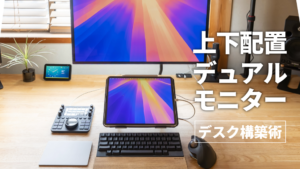
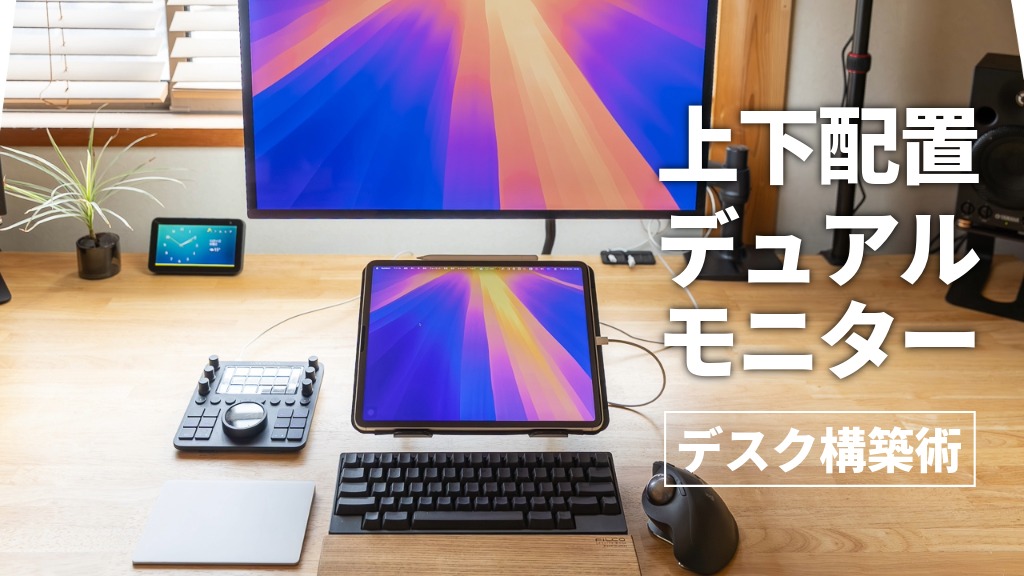
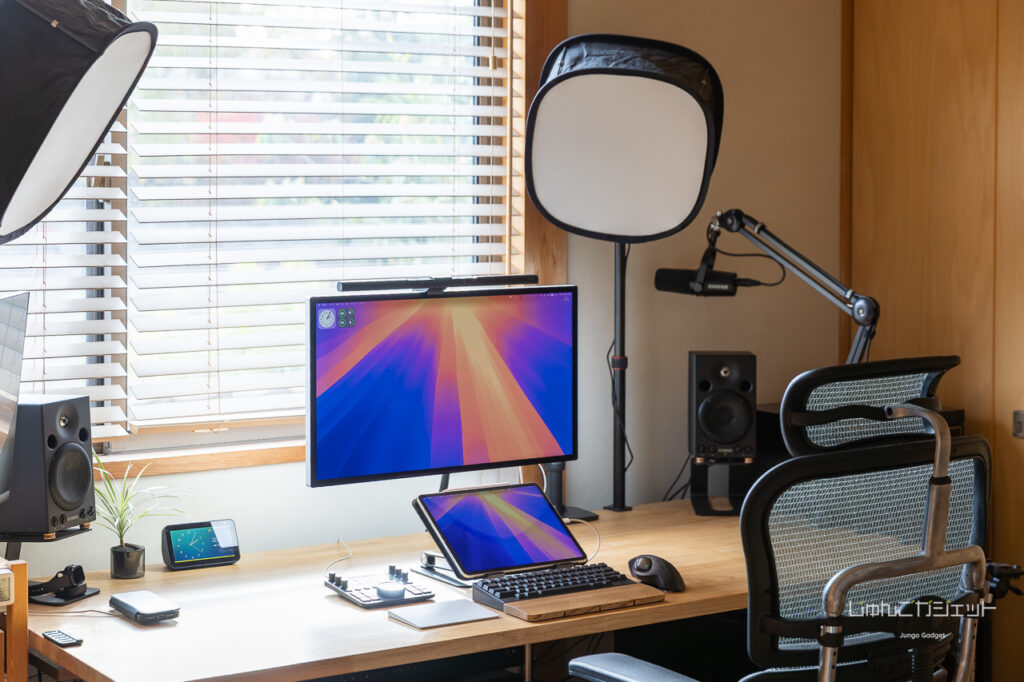
上下配置デュアルモニターは、その名の通り、2枚のモニターを左右に並べるのではなく、上下に積むスタイル。
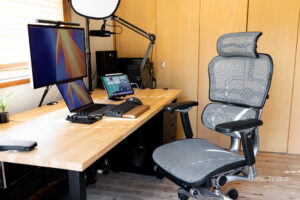
メインモニターを目線の高さに設置し、サブモニターをその下に配置することで、視線の移動がスムーズになり、首の疲れを軽減できます。
特に、ブログ執筆や資料作成など、書く作業に集中したい人にとって、上下配置は快適な環境を提供してくれます。
上下配置ってどんなスタイル?左右配置との違い
上下配置は、上に大きめのメインモニターを、下に小さめのサブモニターを置くのが基本スタイル。
これにより、視線の移動は「横」ではなく「上下」になり、首を左右にひねる必要がなくなります。
一方、左右配置は視線の移動に伴って首も動かしがちで、長時間の作業では肩こりや疲労感につながることもあります。
また、横にスペースを取られるため、デスク上が窮屈になりがちです。
対して上下配置では、デスクの横幅を圧迫せず、空いたスペースにスピーカーやトレイなどを配置する余裕が生まれます。
コンパクトながら機能的なデスク環境を求める人には、上下配置の方が向いていると言えるでしょう。
実際に感じるメリット3選
筆者私自身が上下配置を導入して、強く感じたメリットは次の3つです。
- ① 首の疲れが減る
-
左右配置では無意識に首をひねっており、地味にダメージが蓄積されていました。
上下配置では視線を落とすだけなので、首回りの筋肉が緊張しにくくなります。
- ② 作業テンポが良くなる
-
上で資料を確認しながら、下で文章を入力する──この流れが目線移動だけで完結するので、集中力が切れにくくなります。
また、広い画面は誘惑が多く、つい気が散りがち。
そこで、下の小さい画面を「書く専用」に隔離することで、執筆に集中できるようにします。
- ③ デスクスペースを広く使える
-
モニターを縦に積むことで、横スペースにスピーカーや小物を置けるようになります。
デスクが、「ただの作業場」から「居心地のいい書斎」へと変化しました。
注意すべきデメリットと対策法
もちろん、上下配置にもデメリットはあります。
まず挙げられるのがスタンドやアームなどの初期投資が必要なこと。
特にノートPCやiPadを下に置く場合は、高さを調整するスタンドがほぼ必須です。
私は、BoYataのスタンドを使っていますが、これがあるだけで姿勢が劇的に楽になります。
次に、視線の上下移動に慣れるまで疲れを感じやすい点もあります。
また、モニターの高さや角度が合っていないと、逆に首を痛める原因にもなります。
メインモニターの上端を目線の高さに合わせるように、最初にしっかりと位置調整を行うことが重要です。

モニター選びと配置のベストバランスを考えよう
上下配置のデュアルモニターを快適に運用するには、モニターの「大きさ」「比率」「設置位置」の3点がとても重要です。
 筆者
筆者ただ重ねるだけでは、逆に首や目に負担がかかることもあります…。
作業内容や机の広さ、自分の目線の高さに応じてバランスよく組み合わせることで、初めてその真価を発揮します。
ここでは、上下配置に適したモニターの選び方から、快適な角度調整まで、実際に取り入れやすいポイントをまとめて紹介します。
上下配置に最適なモニターサイズと画面比率
上下配置を快適にするために、モニターサイズの組み合わせにはちょっとしたコツがあります。
基本的には、「上:大きめの横長モニター」「下:小さめで見やすい画面」が理想です。
サイズ感に差がありすぎても不便ですが、同じ大きさだと視線の移動距離が長くなり、疲れやすくなるため注意しましょう。
また、16:9などの一般的な横長比率のモニターが扱いやすいです。
サブモニターを縦長にすると、情報量が減ってしまい逆に使いづらく感じるケースも。
文字入力やチャットツールなど、「一点集中で見る」用途なら13インチ前後がちょうど良いと感じました。
スタンド・アーム選びで快適性が決まる
モニターの配置を物理的に支えるのが、スタンドやアームの存在です。
これが使いやすさに直結すると言っても過言ではありません。
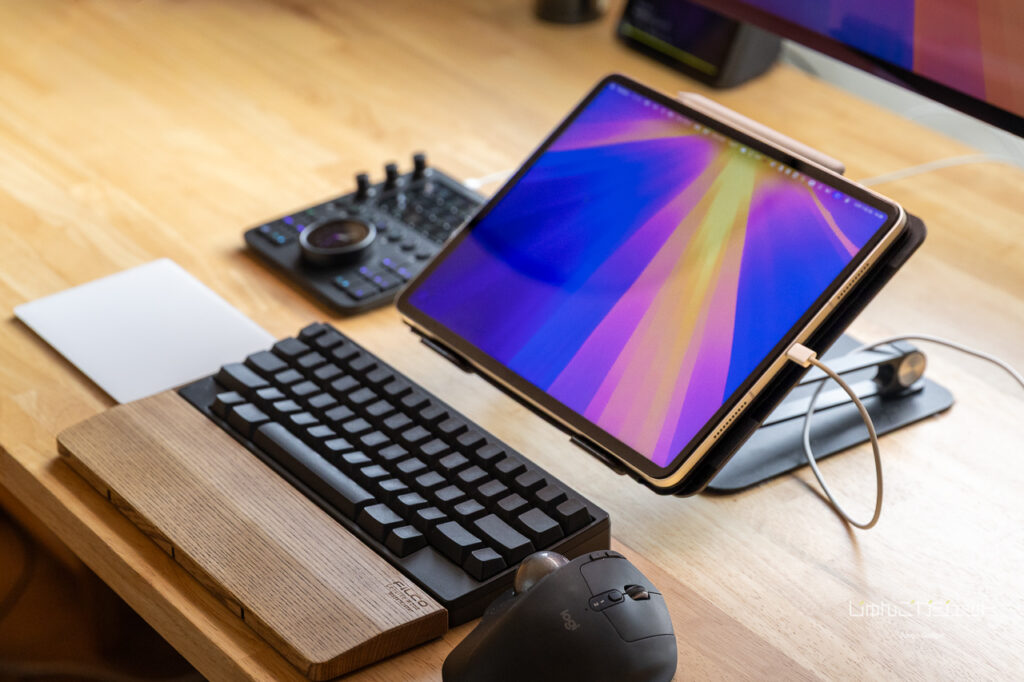
まず、サブモニター(特にノートPCやiPad)を下に置く場合は、高さと角度を自由に調整できるスタンドが必須です。
私が使っているのはBoYataのスタンドですが、角度がしっかり固定でき、画面も滑りにくいのでおすすめです。
上のモニターには、モニターアームが便利です。
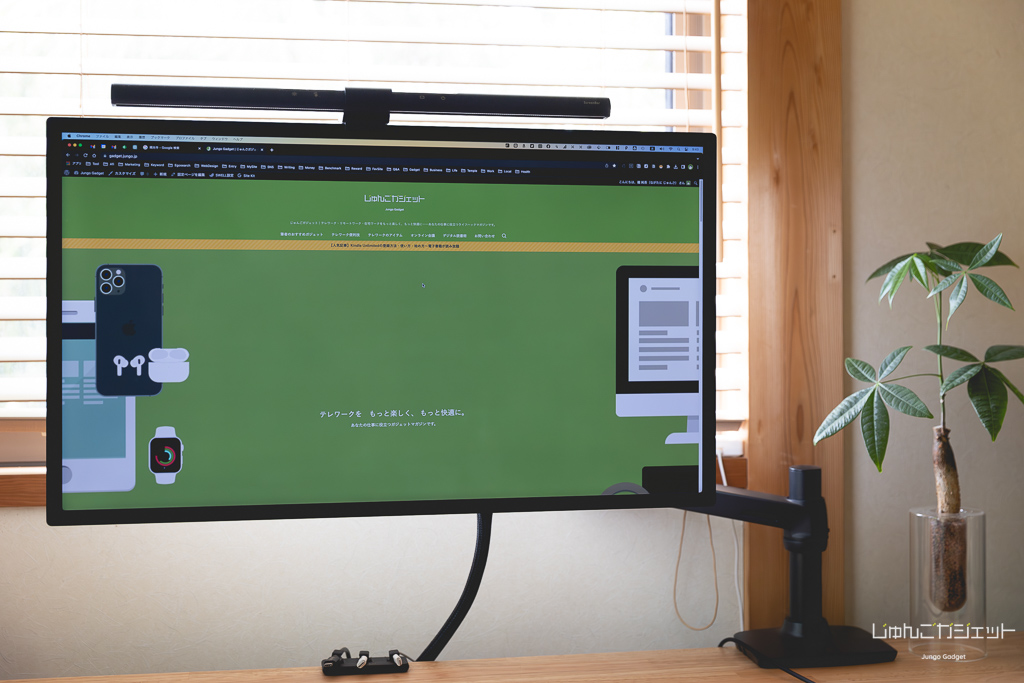
画面を少し奥に引っ込めたり、高さを細かく調整したりできるので、視線の負担が減ります。
特に重要なのは、モニターの上端が、座ったときの目線にくること。
これを外すと逆に首を痛めてしまうので、設置後は必ず微調整しましょう。
正しい高さと角度の調整方法
上下配置を導入しても、モニターの高さや角度が合っていないと、逆に疲労の原因になります。
筆者私が実際にやってみてわかったポイントは、以下の3つです。
- ① メインモニターは「上端を目線に合わせる」
-
視線が自然に下がる位置に置くことで、首の負担を減らせます。
- ② サブモニターは目線より少し下
-
ノートPCやiPadはやや角度をつけて、のぞき込まずに見られる角度に調整しましょう。
- ③ キーボードとモニターの距離感も重要
-
目線が無理なく届く距離にあることと、手元が狭くなりすぎないようにすること。
このバランスが取れてはじめて、長時間の作業でも快適さを保てます。
iPadをサブディスプレイにする方法〜Sidecar活用術
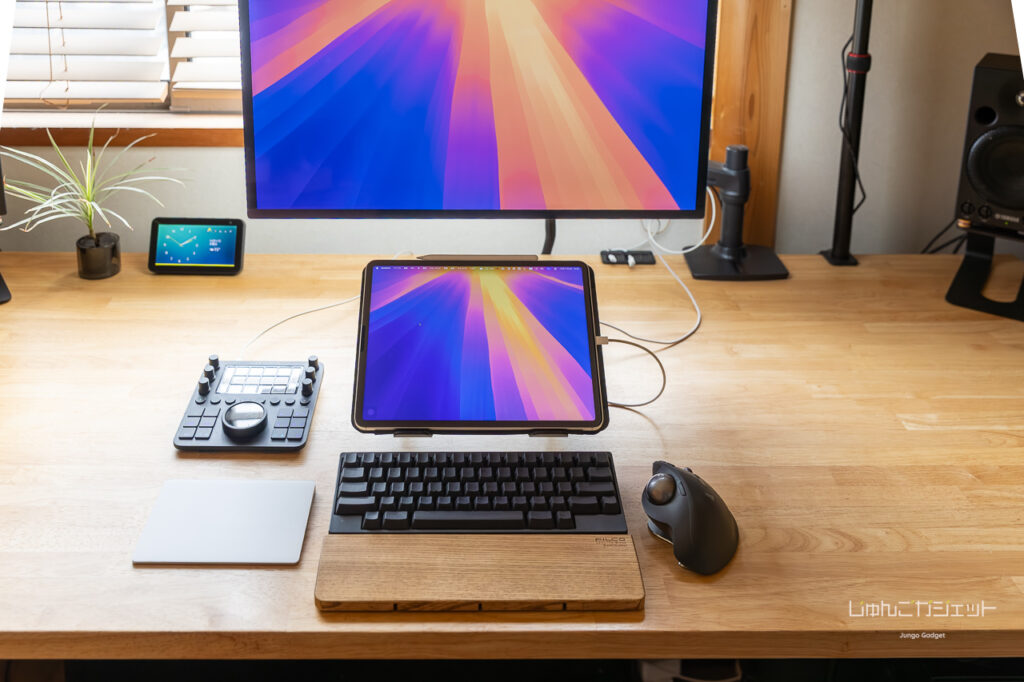
Macユーザーであれば、手元のiPadをサブディスプレイとして簡単に使えます。
「Sidecar(サイドカー)」という機能を使えば、iPadをワイヤレスまたは有線でMacに接続し、追加の画面として上下に配置できます。
外部モニターを新たに買わずに済むうえ、タッチ操作やApple Pencilにも対応。
ブログ執筆やデザイン作業にも非常に相性が良い、優秀なデュアルモニター構成です。
iPad×Macで簡単に上下デュアル構成にする手順
SidecarはmacOSとiPadOSに標準搭載されている機能で、特別なアプリや設定をせずに、ワイヤレスでも有線でもすぐに接続可能です。
筆者私のおすすめは、有線接続ですね。
ワイヤレスじゃダメなの?
筆者ワイヤレスだと、たまに遅延やカクつきが起きるんですよね…。
文章入力中に画面が一瞬止まるだけでも集中が切れるので、USBケーブルでつなぐ方が安定します。
設定手順はとてもシンプル。
MacとiPadを同じApple IDでログインしていれば、以下の手順だけでOKです。
- iPadとMacを同じWi-Fiまたはケーブルで接続
- Macのメニューバーから「ディスプレイ」設定を開く
- 「Sidecarを使用するデバイス」にiPadが表示されていれば選択
- iPadにMacの画面が拡張される(ミラーではなく拡張)
- 「システム設定」→「ディスプレイ」でiPadを「下」にドラッグして上下配置に
※ドラッグで「物理的な画面の位置」を調整できるので、見た目通りの動きになります。
Sidecarを快適に使うためのコツと注意点
筆者Sidecarはとても便利な機能ですが、より快適に使うためにはいくつかのコツと注意点があります。
- ① 表示遅延を防ぐために有線接続を選ぶ
-
とくにタイピングや手書き作業では、1秒のラグもストレスになるので、ケーブルでつないで安定した通信を確保しましょう。
- ② iPadの設置角度と高さに注意する
-
机に直接置いてしまうと視線が下がりすぎて猫背になりがちです。
スタンド(BoYataなど)を使って、画面を自分の目線に近づけるのが快適さのコツです。
- ③ Apple Pencilを活用する
-
メモやアイディアを手書きしたくなったら、Sidecarを解除し、手書きアプリを開きます。
Apple Pencilを使えるのは、モバイルディスプレイにはない、iPadならではのメリットです。
ノートPCと外部モニターでも可能な上下配置環境
私は、前述の通りMacとiPadを使っていますが、この配置、ノートPCと外部モニターだけでも十分に再現可能なんです。
ここでは、上下配置を初めて導入する方向けに、コスパの良いアイテム構成や、最低限押さえるべきポイントをわかりやすく解説します。
ノートPCでもできる上下配置の工夫
ノートPCを下に置き、上に外部モニターを設置します。
この場合、外部モニターにはVESA対応のモニターアームを使い、ノートPCは角度調整可能なスタンドに置くと快適です。
とにかく「視線が自然になること」を優先しましょう。
- ノートPCを下、外部モニターを上に
- 外部モニターをVESA対応アームで浮かせる
- ノートPCにスタンドを使って角度・高さを調整
- モニターとの接続はUSB-CまたはHDMIで安定化
最低限揃えたいアイテム一覧と価格感
上下配置を始めるにあたって、すべてを高価な機材で揃える必要はありません。
最低限のアイテムをしっかり選べば、1〜2万円程度で快適な環境を作ることも可能です。
以下に、導入に必要なアイテムとその相場感を一覧にまとめました。
上下配置に必要なアイテム一覧
| アイテム | 役割 | 価格目安 |
|---|---|---|
| 外部モニター(24〜27インチ) | メイン画面、上に配置 | ¥15,000〜¥30,000 |
| モニターアーム | 上モニターの高さ・位置調整 | ¥3,000〜¥7,000 |
| ノートPCスタンド | 下モニターの角度・高さ調整 | ¥2,000〜¥5,000 |
| 映像ケーブル(HDMI/USB-C) | モニター接続用 | ¥1,000〜¥2,500 |
合計すると、コスパ構成で約¥20,000前後〜、しっかり構成でも¥30,000台で実現可能。
快適な作業環境への投資としては、十分に元が取れるコスト感だと思います。
集中力アップ!上下配置の可能性
今回の記事では、上下配置のデュアルモニターについて解説してきました。
- 上下配置は首や目への負担が少なく、疲れにくい
- 「見る」と「書く」を分けることで、集中力が続く
- iPadやノートPCでも、気軽に上下配置は可能
- スタンドやモニターアームで、快適性が大きく向上
- 横スペースが空くことで、デスク環境が整う
- 作業効率だけでなく、心理的な快適さも手に入る
上下配置は、ちょっとした工夫で日々の作業環境を一変させてくれます。
首の疲れ、集中力の切れ、モニター配置の悩み──心当たりがある方は、ぜひ一度試してみてください。
筆者快適な作業空間は、思考の流れを整え、やる気を自然に引き出してくれますよ。